
SINP – OASIS Guía del usuario para solicitantes
(User Guide for Applicants)
(Ministry of Immigration and Career Training)
Government of Saskatchewan — Ministry of Immigration and Career Training
Immigration Services Branch — Saskatchewan Immigrant Nominee Program
7th Floor, 1945 Hamilton Street, Regina, Saskatchewan S4P 2C8
Teléfono: (Canada 001) 833-613-0485 · Fax: (Canada 001) 306-798-0713
Consultas: [email protected]
Sitio web: www.saskatchewan.ca/sinp
1.0 Introducción e inicio de sesión (Introduction and Log On)
Esta guía explica cómo acceder y usar las distintas pantallas asociadas con las solicitudes en línea del SINP (SINP Online Applications) en el sistema OASIS.
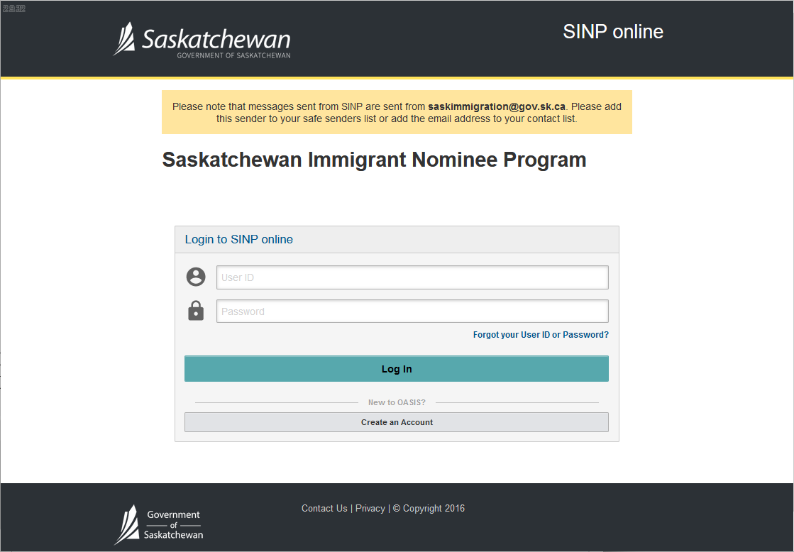
Haga clic en el siguiente enlace para acceder a SINP Online: https://immigration.saskatchewan.ca/apex/f?p=305:101:816149727231
Se mostrará la pantalla de bienvenida (Welcome) anterior. Primero debe crear una cuenta para acceder al sistema.
Le recomendamos revisar todos los requisitos de documentación y formularios que debe adjuntar a su solicitud, así como los criterios indicados a continuación, antes de comenzar su solicitud.
Haga clic en el siguiente enlace para la categoría de trabajador calificado internacional (International Skilled Worker Category): International Skilled Worker Category
Haga clic en el siguiente enlace para la categoría de experiencia en Saskatchewan (Saskatchewan Experience Category): Saskatchewan Experience Category
1.1 Regístrese en OASIS (Register on OASIS)
- Haga clic en Create an Account (Crear una cuenta).
- Haga clic en Select a Registration Type (Seleccionar un tipo de registro).

- Elija SINP Applicant or Expression of Interest Candidate (Solicitante del SINP o candidato de Expresión de Interés) y haga clic en Continue (Continuar).
- Cree un nombre de usuario (Username). El nombre de usuario no debe contener espacios ni caracteres especiales distintos del guion bajo ('_'). Su nombre de usuario se usará para acceder a su cuenta de OASIS.
- Ingrese su primer nombre (First Name), segundo nombre (Middle Name) y apellido (Family (Last) Name) tal como aparecen en su pasaporte.
- Ingrese su fecha de nacimiento (Date of Birth) en formato DD-Mon-YYYY.
- Ingrese su dirección de correo electrónico (Email address).


Haga clic en Submit (Enviar).
Se le enviará un correo electrónico con su nombre de usuario y contraseña. Necesitará esta información para iniciar sesión en OASIS.
1.2 Inicie sesión en OASIS (Login to OASIS)
- En la página de inicio de sesión, escriba su nombre de usuario y contraseña enviados por correo electrónico y haga clic en Login (Iniciar sesión).
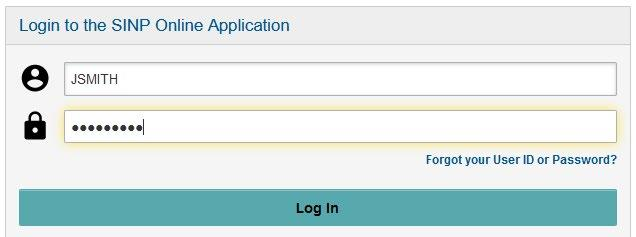
- El sistema le pedirá entonces que cambie su contraseña.
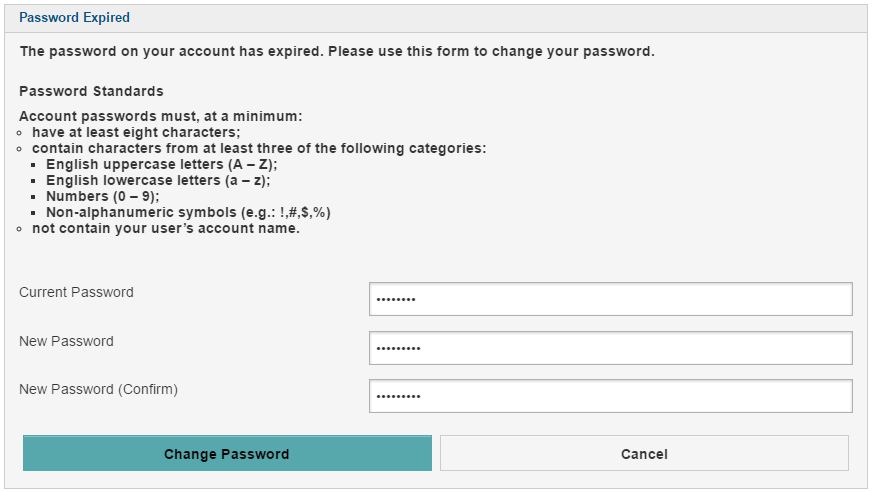

1.3 Autorización para divulgar información personal (Authority to Disclose Personal Information)
Para continuar iniciando sesión en OASIS por primera vez, todos los usuarios deben aceptar divulgar información haciendo clic en el botón "I AGREE" (Acepto).

1.4 Recuperación del nombre de usuario o la contraseña (User ID or Password Recovery)
Para recuperar el acceso a su cuenta, en la página de inicio de sesión, haga clic en "Forgot your User ID or Password?" (¿Olvidó su nombre de usuario o contraseña?) y luego elija el método de recuperación.
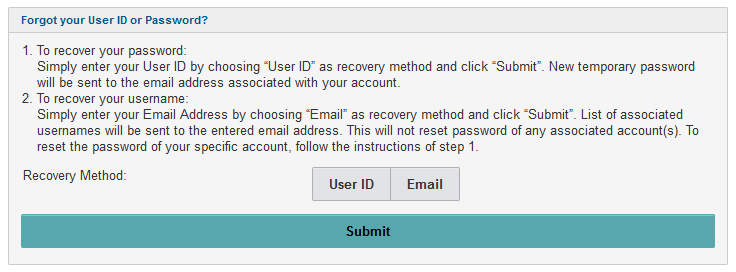
Elija "User ID" (Nombre de usuario) para restablecer su contraseña. Se le pedirá que ingrese el nombre de usuario que usó al crear su cuenta. Se enviará un correo electrónico con el nombre de usuario y una contraseña temporal a la dirección de correo asociada a su User ID (o nombre de usuario).
Si desea recuperar su cuenta usando la dirección de correo electrónico, haga clic en "Email" como método de recuperación. Se le enviará por correo electrónico una lista de los nombres de usuario asociados a su dirección de correo. Para restablecer la contraseña, deberá realizar el paso anterior usando el método de recuperación "User ID".
2.0 Inicie su solicitud (Start your application)

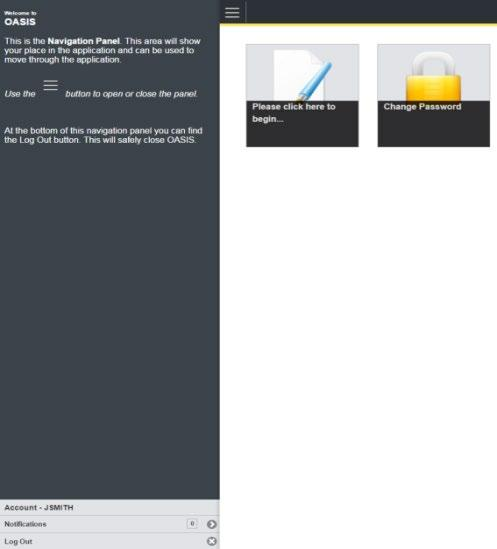
- Al escanear documentos que han sido traducidos, escanee el documento original junto con la traducción al inglés o al francés, y el SINP Translator Affidavit (declaración jurada del traductor del SINP), todo como un solo documento. Encontrará el formulario de la declaración jurada en: https://publications.saskatchewan.ca/#/products/76058
- Para reducir el tamaño de los documentos escaneados, el SINP no requiere las páginas en blanco de su pasaporte.
- Asegúrese de que todas las copias escaneadas sean claras y fáciles de leer.
- Revise la lista de verificación específica de su categoría para asegurarse de que su solicitud esté completa con todos los documentos requeridos.
Nota importante: Si tiene preguntas, problemas con su nombre de usuario o contraseña, o necesita restablecer su contraseña, envíe un correo a [email protected] o llame al 1-833-613-0485.
Para proteger su información personal, cierre sesión en la solicitud en línea del SINP y asegúrese de cerrar completamente su navegador web cuando termine su sesión.
2.1 Información del solicitante / Datos del pasaporte (Applicant Information / Passport Details)
Complete toda la información del solicitante y los datos del pasaporte que se requieren a continuación:
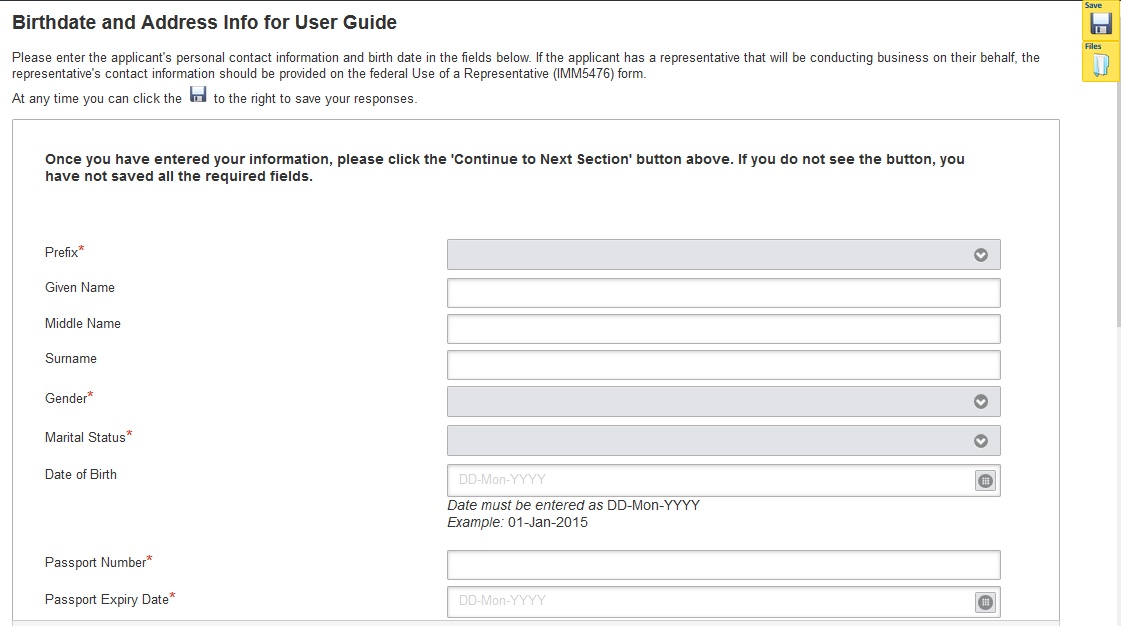
Seleccione el destino previsto de asentamiento y, luego, ingrese el país y la ciudad/pueblo actual de su residencia actual.

2.2 Dirección residencial/particular (Residential/Home Address)
Complete la dirección residencial/particular:

- Si su dirección particular está fuera de Canadá, en Province/State (Provincia/Estado), elija International/Outside Canada (Internacional/Fuera de Canadá) y escriba su provincia.

- Si su dirección particular es la misma que su dirección postal, elija 'Yes' (Sí) para la pregunta '¿Is the mailing address the same as the Residential/Home Address?' (¿La dirección postal es la misma que la dirección residencial/particular?).

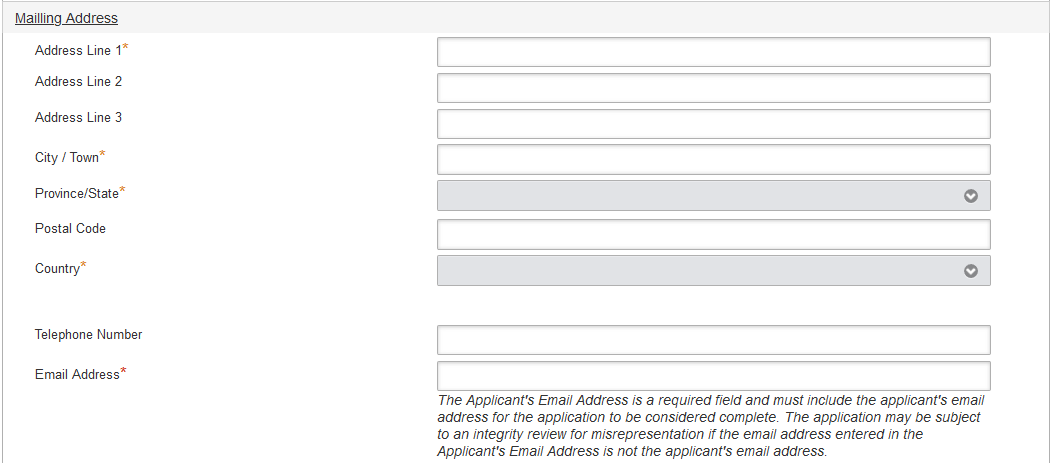
2.3 Dirección postal e información de contacto (Mailing Address and Contact Information)
Complete la dirección postal y el número de teléfono si son diferentes de su dirección particular:

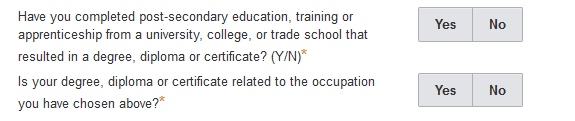
Luego seleccione la opción que corresponda:

2.4 Representante (Representative)
Elija 'Yes' (Sí) si está designando a un representante; de lo contrario, elija 'No'.

Complete la dirección de correo electrónico del asesor (Consultant) si eligió 'Yes'.

Haga clic en el siguiente enlace para obtener información sobre el uso de un representante en su solicitud del SINP:
Haga clic en el botón de abajo para continuar con su solicitud.

3.0 Previo a la solicitud y datos del solicitante (Pre-Application and Applicant Details)
Las preguntas previas a la solicitud sobre oferta de empleo o relación laboral están diseñadas para dirigirlo a la categoría de solicitud adecuada.
3.1 Elegibilidad para la solicitud (Eligibility for Application)
Debe responder la serie de preguntas de esta página para determinar su elegibilidad y categoría de solicitud.
3.1.a Expresión de interés (Expression of Interest)
Si es elegible bajo las subcategorías de Occupations In-Demand (Ocupaciones en demanda) o Express Entry, podrá enviar una Expression of Interest (EOI).
Si está enviando una EOI para Occupations In-Demand, debe responder las preguntas que se muestran a continuación y elegir el NOC de la ocupación que pretende ejercer. Debe tener al menos un año de experiencia laboral remunerada en los últimos diez años en su campo de educación o formación para ser elegible.

Si está enviando una EOI para Express Entry, debe haber sido aceptado en el Express Entry Pool de IRCC, y tener un número de perfil de Express Entry y un código de validación de solicitante de empleo (Job Seeker Validation Code). Debe tener al menos un año de experiencia laboral remunerada en los últimos diez años en su campo de educación o formación para ser elegible.

Nota: Tenga en cuenta que las ocupaciones de esta lista desplegable pueden cambiar según el pronóstico de demanda laboral de Saskatchewan.
Su ocupación prevista puede estar regulada o requerir certificación profesional. Consulte los siguientes enlaces sobre este requisito:
- Ocupaciones reguladas y requisitos de licencia: saskatchewan.ca — Regulated Occupations and Licensing Requirements
- Requisitos del SINP relacionados con el estatus profesional o la licencia: publications.saskatchewan.ca/#/products/102710
Si es invitado a presentar su solicitud, el SINP revisará su educación, experiencia laboral y ocupación prevista y, de ser necesario, le notificará para que proporcione la documentación requerida. Si su ocupación requiere esta documentación, el procesamiento de su solicitud se pausará hasta que la obtenga.
Debe responder todas las preguntas restantes antes de poder continuar.
No puede continuar hasta que se hayan guardado todas las respuestas requeridas. Responda todas las preguntas obligatorias y haga clic en el botón Save (Guardar) para continuar.
Puede encontrar los pasos completos para la Expression of Interest (EOI) en saskatchewan.ca — International Skilled Worker EOI System
3.1.b Categorías de oferta de empleo (Job Offer Streams)
Si tiene una oferta de empleo permanente a tiempo completo en Saskatchewan, debe haber recibido una Employer Position Assessment (EPA) Approval como prueba de ello. Una vez que su empleador agregue su nombre, recibirá la EPA Approval, que incluye los detalles de la oferta de empleo y los plazos, enviada a su correo electrónico personal.
También debe cumplir con los criterios de la subcategoría para ser elegible.
En la página Eligibility for Application, indique si tiene o no una oferta de empleo válida y una EPA Approval:

Debe ingresar el Employer ID y el EPA ID. El sistema verificará esta información, incluida su fecha de nacimiento. Si toda la información coincide, al seleccionar "View Job Offer" se mostrará la página de información de la oferta de empleo.
Si NO está solicitando bajo la Agriculture Talent Pathway, la Innovation and Tech Talent Pathway o la Health Talent Pathway, responda NO a las siguientes preguntas:

Después de confirmar que tiene una oferta de empleo válida, la siguiente serie de respuestas lo llevará a:
International Skilled Worker – With Employment Offer Sub-Category

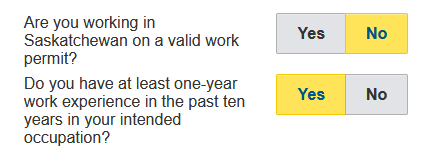
Si actualmente no se encuentra en Saskatchewan con un permiso de trabajo válido y tiene al menos un año de experiencia laboral en los últimos diez años en su ocupación prevista:
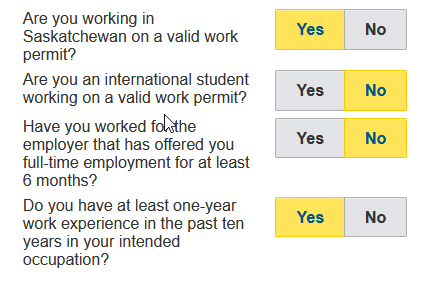
Si actualmente trabaja en Saskatchewan con un permiso de trabajo válido, NO es un estudiante internacional con un permiso de trabajo posgraduado, y tiene al menos un año de experiencia laboral en los últimos diez años en su ocupación prevista:
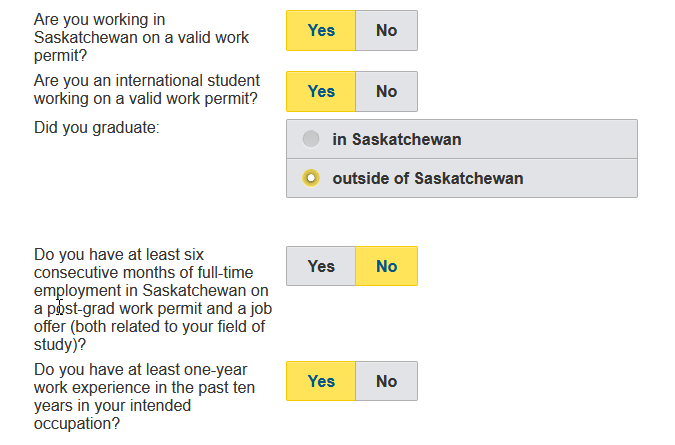
Si es un estudiante internacional trabajando con un permiso de trabajo válido que se graduó fuera de Saskatchewan:
Si es un estudiante internacional trabajando con un permiso de trabajo válido que se graduó en Saskatchewan pero no cumplió los criterios de la categoría Student (Estudiante):

3.1.c Vía de talento agrícola (Agriculture Talent Pathway)
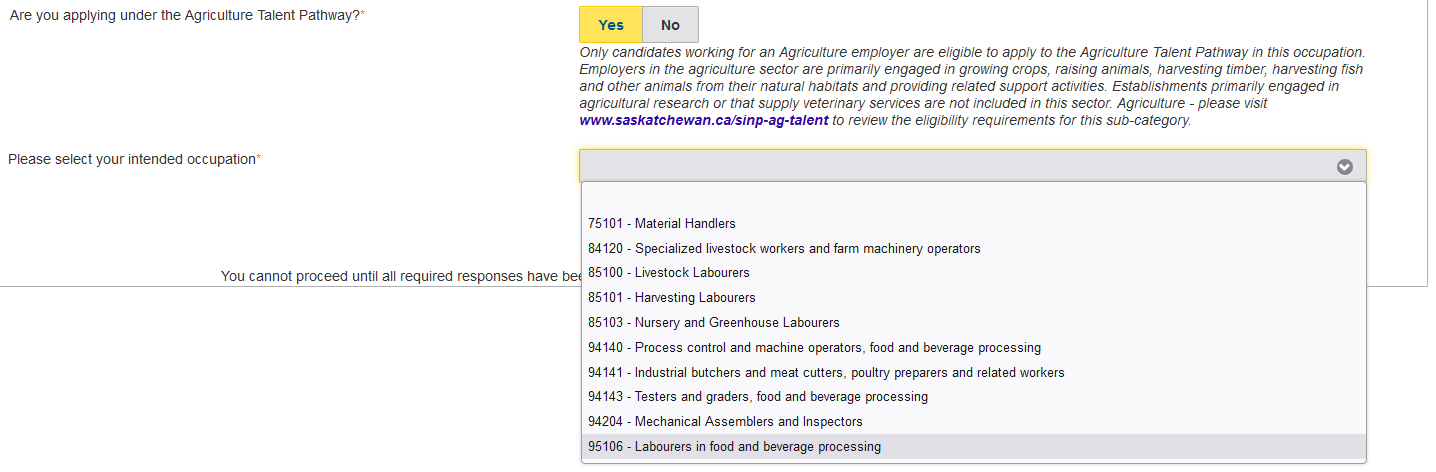
Seleccione "Yes" (Sí) si está solicitando bajo esta categoría y luego seleccione su NOC de ocupación prevista en el menú desplegable:
3.1.d Vía de talento en innovación y tecnología (Innovation and Tech Talent Pathway)
Seleccione "Yes" (Sí) si está solicitando bajo la subcategoría Innovation and Tech Talent Pathway.

Seleccione su NOC de ocupación prevista en el menú desplegable:

Debe tener educación postsecundaria relacionada con el empleo que se le ha ofrecido (maestría o licenciatura; o un título de tres años en una universidad o colegio; o un diploma que requiera dos años en una universidad, colegio, escuela técnica o de oficios, u otra institución postsecundaria).

Seleccione "Yes" (Sí) para solicitar bajo la subcategoría Innovation and Tech Talent Pathway y luego seleccione "Yes" para "Have you been accepted into Immigration, Refugees and Citizenship Canada's Express Entry Pool and have a Profile Number." (¿Ha sido aceptado en el Express Entry Pool de IRCC y tiene un número de perfil?). Luego podrá ingresar su número de perfil de Express Entry y su Job Seeker Validation Code.

Seleccione su NOC de ocupación prevista en el menú desplegable:
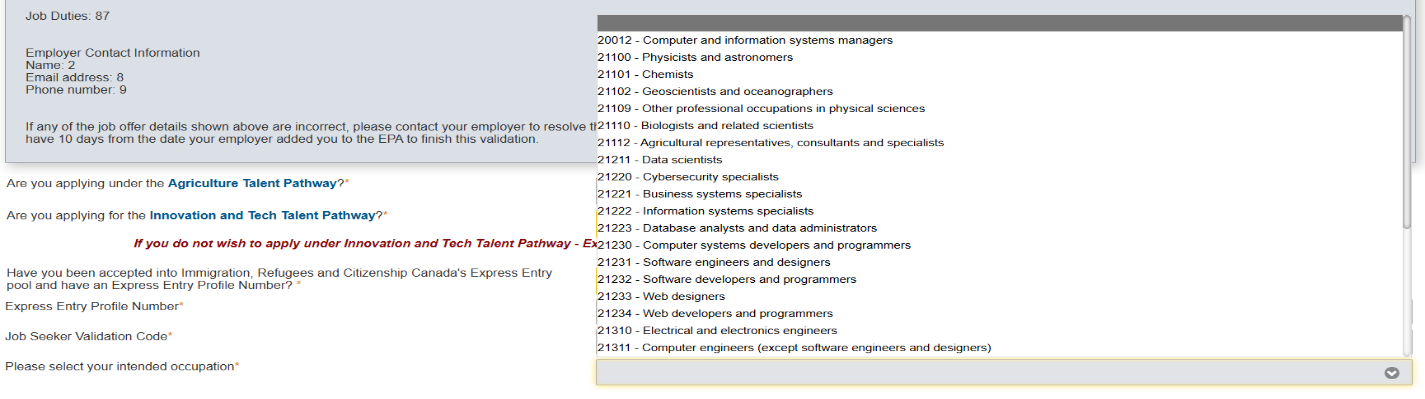
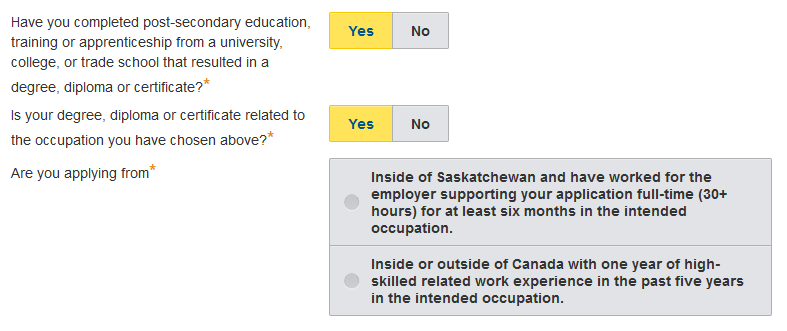
Debe tener educación postsecundaria relacionada con el empleo que se le ha ofrecido (maestría o licenciatura; o un título de tres años en una universidad o colegio; o un diploma que requiera dos años en una universidad, colegio, escuela técnica o de oficios, u otra institución postsecundaria).
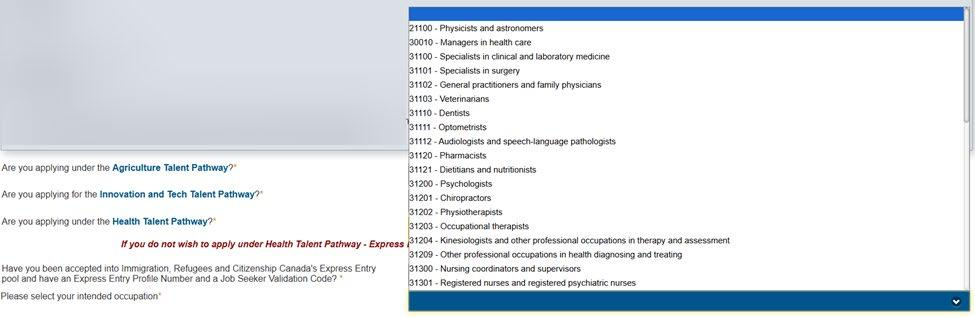
3.1.e Vía de talento en salud – sin Express Entry (Health Talent Pathway – Non-Express Entry)
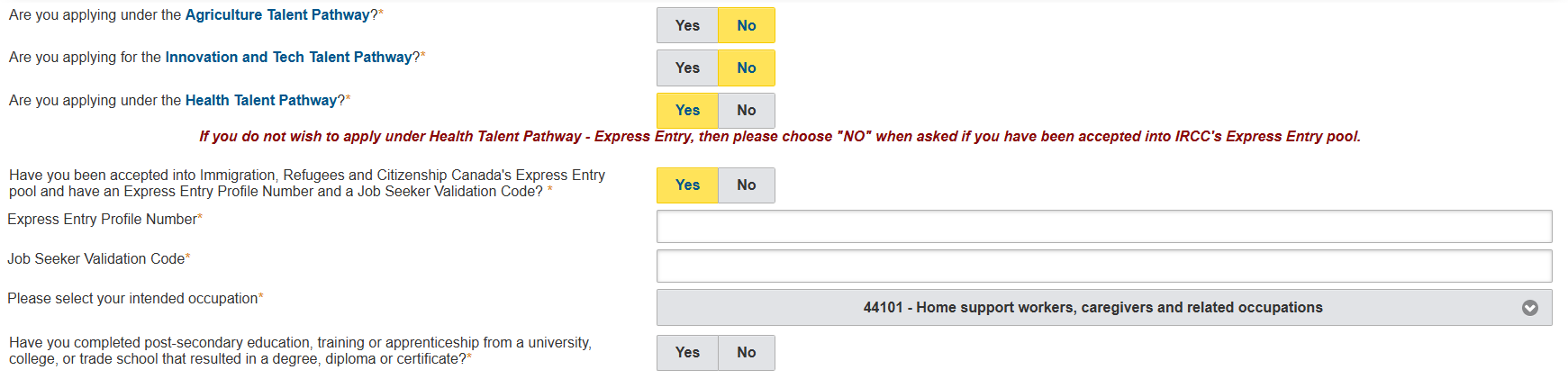
Seleccione "Yes" (Sí) si está solicitando bajo la Health Talent Pathway.

Luego seleccione su NOC de ocupación prevista en el menú desplegable:
Tiene un perfil de Express Entry y el NOC es 44101. Nota: el NOC 44101 no es elegible para Express Entry.
Tiene un perfil de Express Entry, su NOC NO es 44101 y está solicitando desde dentro de Saskatchewan.
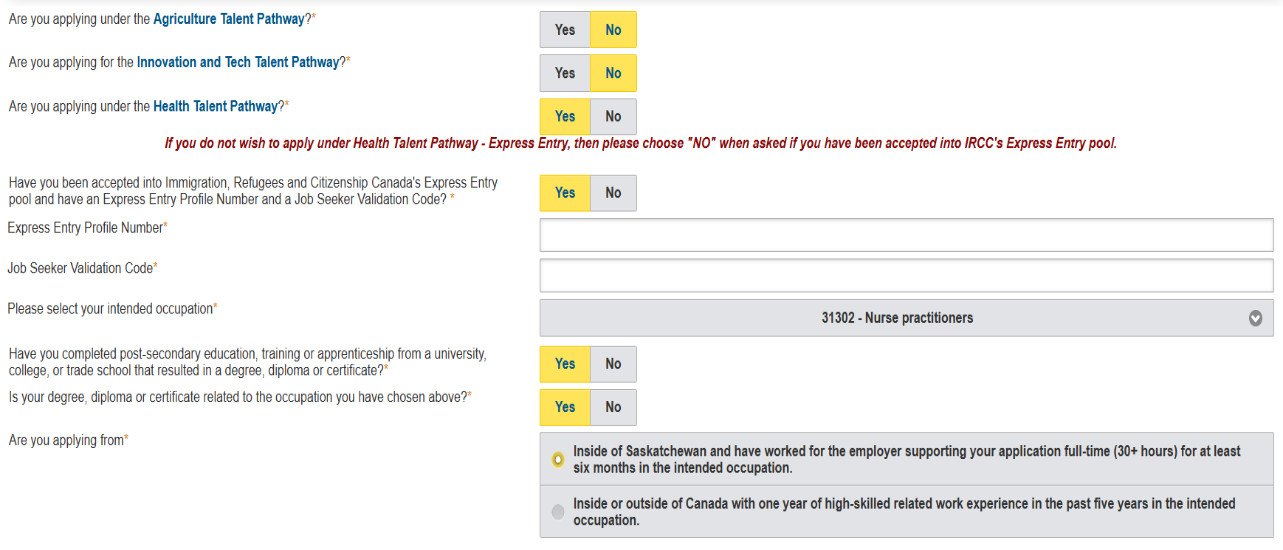
Tiene un perfil de Express Entry, su NOC NO es 44101 y está solicitando desde dentro o fuera de Canadá:

3.1.f Experiencia en Saskatchewan – Permiso de trabajo vigente (Saskatchewan Experience – Existing Work Permit)
Haber trabajado al menos seis meses (780 horas) a tiempo completo (30 o más horas por semana) en el puesto con el empleador que le otorgó la EPA Approval, con un permiso de trabajo válido. La experiencia laboral debe ser consecutiva.
Elija la opción desplegable correspondiente al NOC de la ocupación en la que trabaja.
***Esta categoría es para quienes solicitan con cualquiera de los criterios del menú desplegable "I am working" (Estoy trabajando), incluidas las ocupaciones de hospitalidad y de conductor de camión de larga distancia.

3.1.g Experiencia en Saskatchewan – Estudiante (Saskatchewan Experience – Student)
Educación postsecundaria completada en Saskatchewan: debe tener al menos seis (6) meses de empleo a tiempo completo (o 960 horas) en Saskatchewan relacionado con su campo de estudio, y tener un Post Graduation Work Permit emitido por Immigration, Refugees and Citizenship Canada (IRCC).
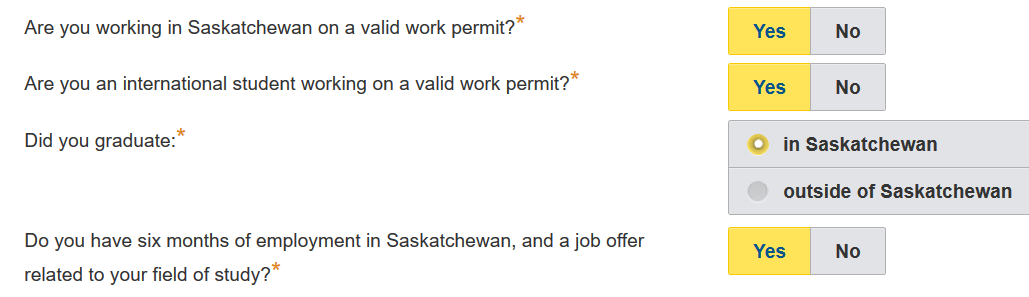
Los titulares de un Post Graduation Work Permit (PGWP) que se graduaron en una Designated Learning Institute fuera de Saskatchewan solo pueden solicitar bajo la Health Talent Pathway, la Agriculture Talent Pathway, la Innovation and Tech Talent Pathway y la categoría International Skilled Worker: Employment Offer en una ocupación elegible.
Haga clic para guardar sus respuestas, y haga clic para verificar la categoría de solicitud bajo la que está solicitando.


Si la categoría mostrada no es la que pretende solicitar, puede cambiar sus respuestas haciendo clic en el botón de abajo, o hacer clic en "No" para obtener más información.


Si la categoría mostrada es correcta, haga clic en el botón "Yes" (Sí) y continúe con su solicitud.
3.2 Tabla de puntos para trabajadores calificados (Skilled Worker Points Grid)


Haga clic en Save (Guardar) y luego en Next (Siguiente).
3.3 Residencia actual y destino de asentamiento (Current Residency and Settlement Destination)

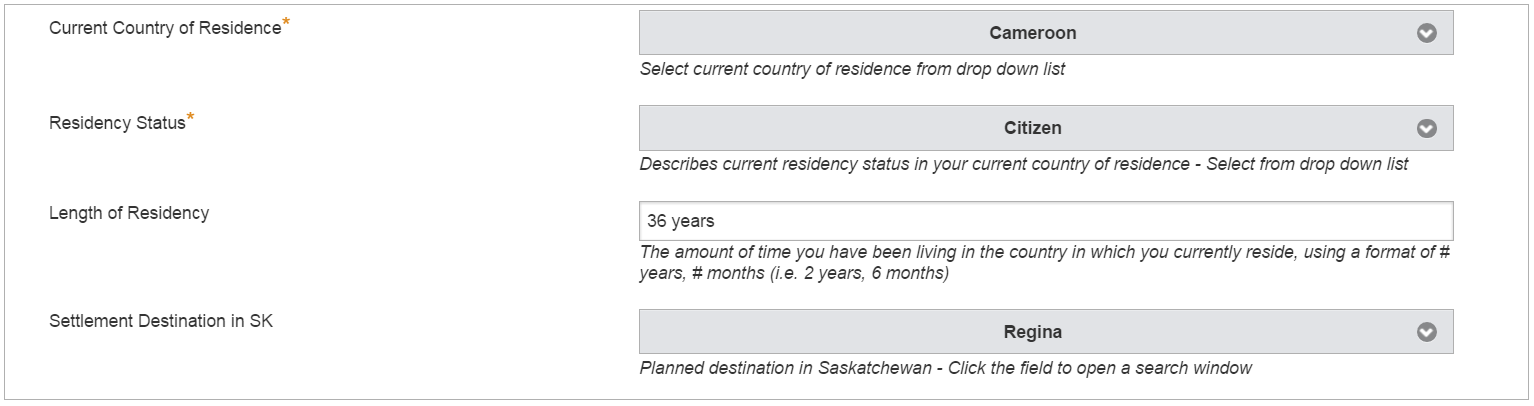
3.4 Datos del solicitante (Applicant Details)
- Su edad es calculada por OASIS en función de su fecha de nacimiento.
- Escriba la ciudad/pueblo de nacimiento (Birth City/Town).
- Seleccione el país de nacimiento (Birth Country).
- Seleccione el nivel de educación más alto completado (Highest Education Level).
- NOC de ocupación prevista (Intended Occupation NOC): para solicitudes de Express Entry y Occupation In-Demand, este campo mostrará el NOC que eligió anteriormente en su Expression of Interest y no se puede editar. Para las vías Agriculture Talent, Innovation and Tech Talent y Health Talent, y para las categorías Employment Offer, Student y Existing Work Permit, seleccione su NOC de ocupación prevista.
Haga clic en Save (Guardar) y luego en Next (Siguiente).
3.5 Cómo subir sus documentos (Uploading your documents)
No olvide subir una copia escaneada (legible) de su documento según se requiera. Si es posible, use un nombre de archivo que describa cada documento, por ejemplo, pasaporte, certificado de nacimiento; esto ayudará a mejorar los tiempos de procesamiento de la solicitud.
Si ya ha subido documentos previamente en la sección Files (Archivos)  , solo podrá ver y descargar estos documentos. Cualquier carga debe hacerse usando "Upload File" (Subir archivo).
No podrá avanzar en su solicitud hasta que los documentos estén subidos en cada sección.
Para subir su documento en OASIS, haga clic en el botón 'Upload File' (Subir archivo).
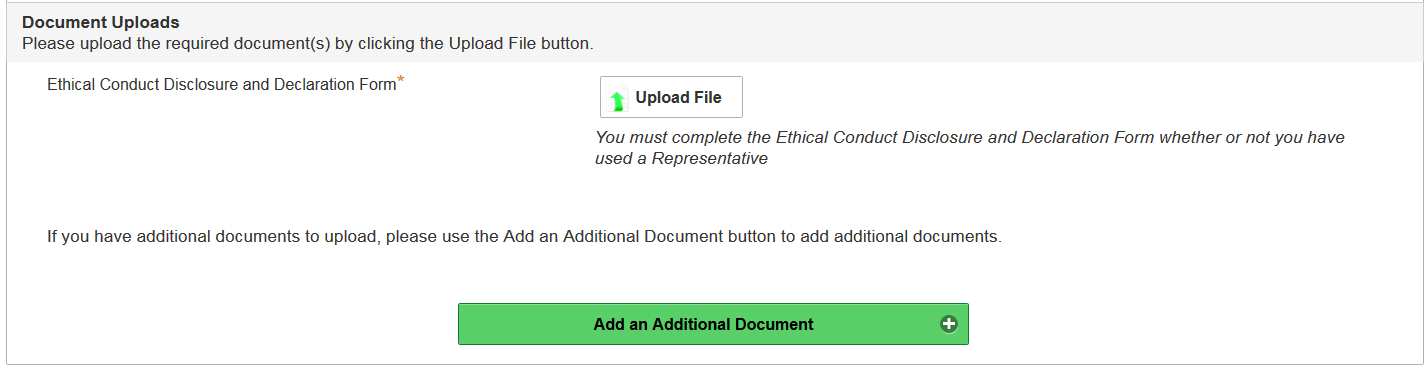
Aparecerá una ventana emergente como la que se muestra abajo. Haga clic en el botón 'Browse' (Buscar), seleccione el documento que desea subir y luego haga clic en 'Upload File'.
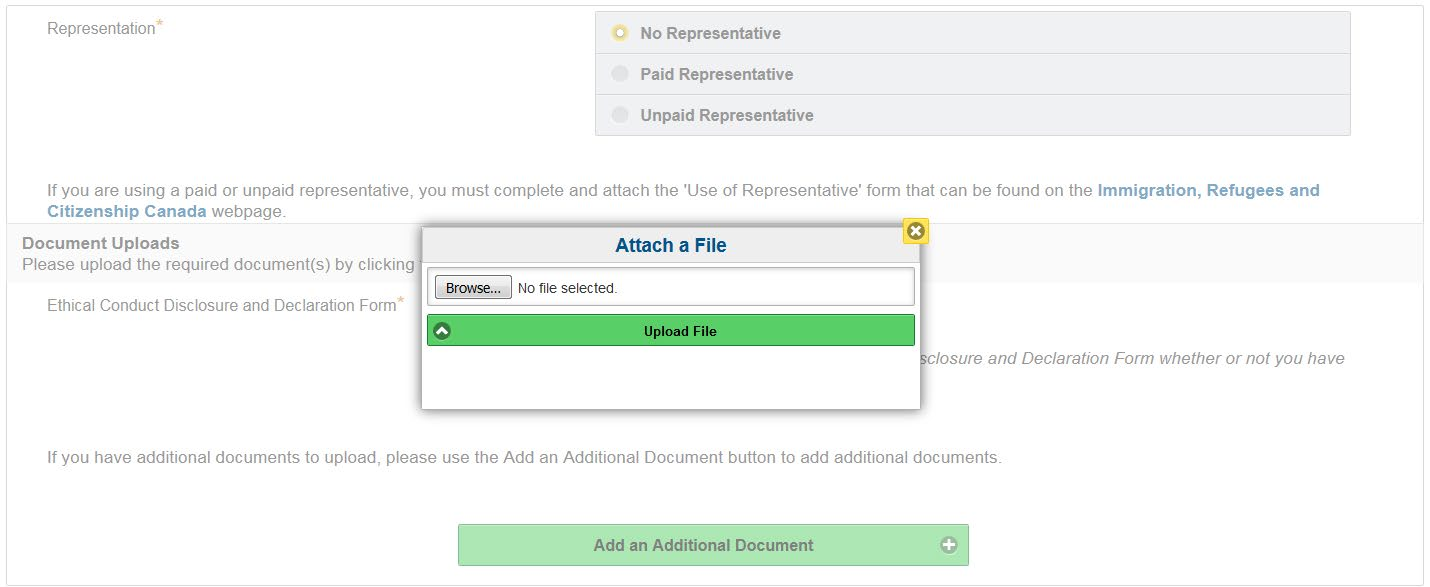
Una vez subido el documento, aparecerá un mensaje de confirmación emergente en la esquina inferior derecha de su pantalla:

Puede descargar el documento adjunto eligiendo 'Download File' (Descargar archivo). Si adjuntó el documento equivocado, elimínelo haciendo clic en el botón 'Remove File' (Eliminar archivo).

Puede subir más archivos/documentos haciendo clic en el botón de abajo. Vea la captura de pantalla de ejemplo a continuación.


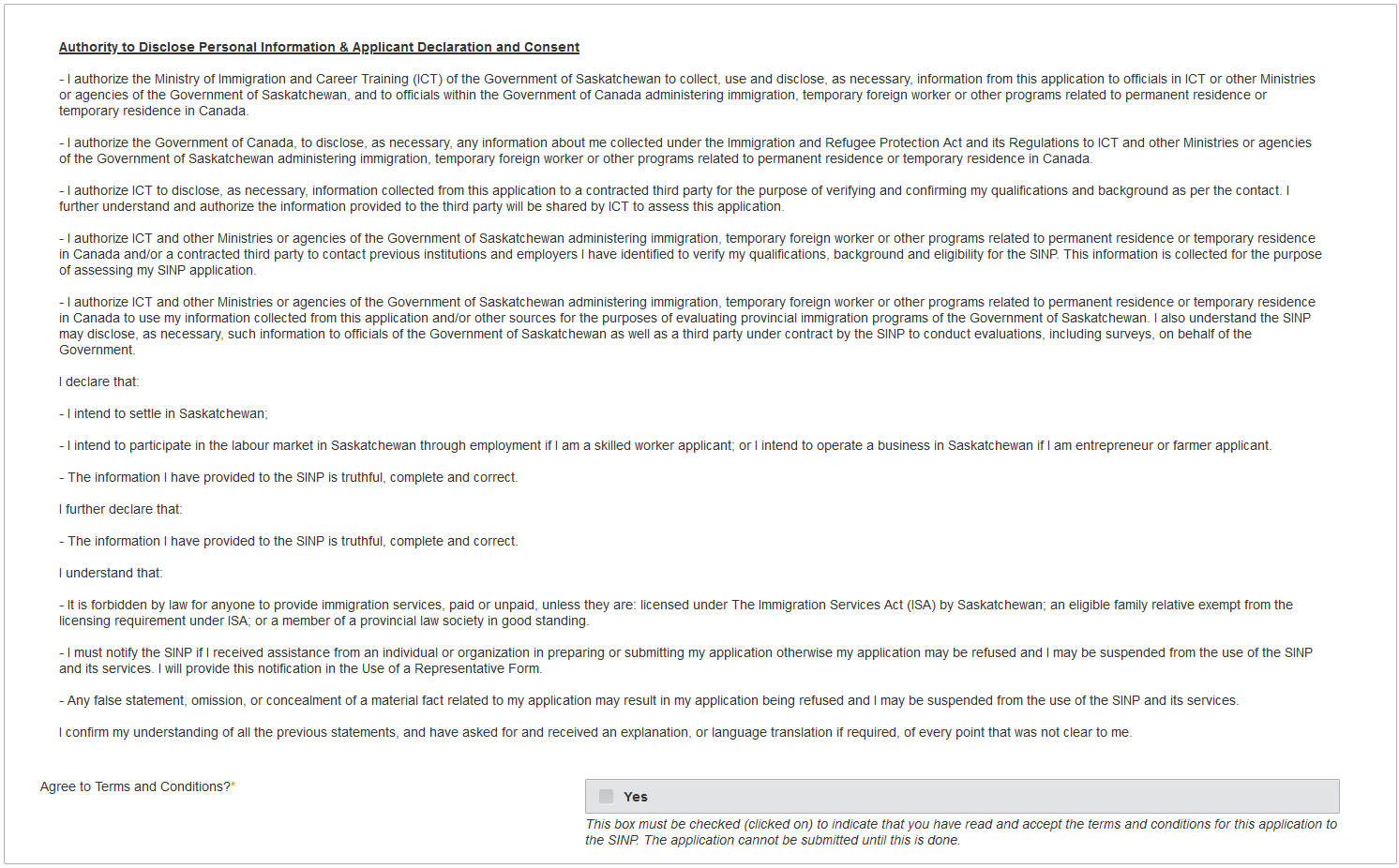
Lea y acepte los términos y condiciones de esta solicitud al SINP, y haga clic en Save (Guardar) y luego en Next (Siguiente).
3.6 Divulgación de información (Information Disclosure)
3.7 Ciudadanía (Citizenship)
Elija su país de ciudadanía. Cree otro registro de ciudadanía si tiene más de una.

Haga clic en Save (Guardar) y luego en Next (Siguiente).
3.8 Documento de nacimiento (Birth Document)
Seleccione el tipo de documento de nacimiento (Birth Document Type) en el menú desplegable.

Escriba su primer nombre, segundo nombre (si corresponde) y apellido al nacer, tal como aparecen en su documento de nacimiento. Puede dejar el campo en blanco si no aplica a su caso, por ejemplo, el segundo nombre.

3.9 Pasaporte (Passport)
- Seleccione el país emisor del pasaporte en el menú desplegable.
- El número de pasaporte y la fecha de vencimiento se completarán automáticamente a partir de la pantalla de fecha de nacimiento y dirección.

No es necesario crear registros para pasaportes antiguos o vencidos.

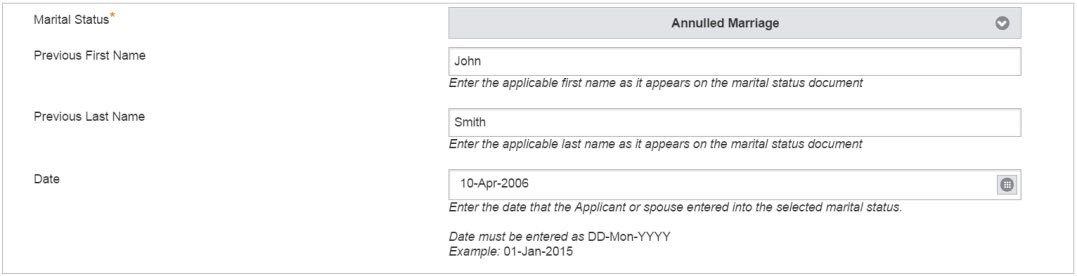
3.10 Estado civil (Marital Status)
Seleccione su estado civil actual en el menú desplegable:

Si es Soltero (Single), Matrimonio Anulado, Separado Legalmente o Viudo, su pantalla debe verse así:

Para Unión Libre (Common-Law), Divorciado o Casado:
- Ingrese su nombre y apellido anteriores tal como aparecen en el documento de estado civil, y la fecha en que usted y su cónyuge entraron en el estado civil seleccionado.
Debe crear otra pantalla de estado civil si ha tenido más de un (1) estado civil (por ejemplo, si estuvo divorciado y ahora está casado) haciendo clic en este botón:


3.11 Educación (Education)
En Education, debe responder las siguientes preguntas. Elija su nivel de educación más alto.

Si su ocupación prevista o su oferta de empleo requiere certificación profesional o licencia, elija "Yes" (Sí) en la siguiente pregunta; de lo contrario, elija "No".
Si tiene una oferta de empleo y desea conocer los requisitos de licencia, consulte los siguientes enlaces:
Si no tiene una oferta de empleo y desea conocer los requisitos de licencia, visite:
Encontrará más información sobre certificación profesional o licencia en la sección 3.12 (siguiente sección) de esta guía.
Si está solicitando bajo una categoría que no requiere Education (por ejemplo, Existing Work Permit, o ISW-With Employment Offer, y no está reclamando puntos por educación), puede elegir 'Not Applicable' (No aplica) en la siguiente pregunta. De lo contrario, siga los pasos de "Enter/Change Education" a continuación. Después de ingresar toda su educación, elija 'Yes' (Sí) y Save (Guardar).

3.11.a Ingresar/modificar la educación (Enter/Change Education)
Para ingresar sus credenciales educativas, haga clic en el icono en la esquina superior derecha de su pantalla.

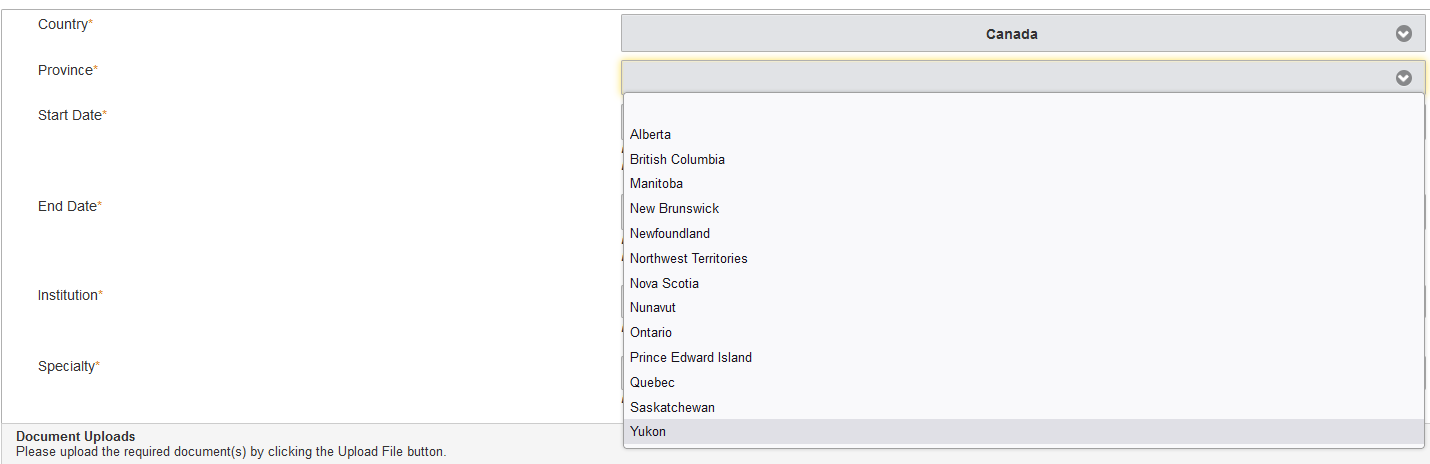
En la pantalla de Education, ingrese la siguiente información tal como aparece en su título, diploma o certificado postsecundario o de oficio: Country (País), Start Date y End Date (fecha de inicio y de finalización) en formato DD-Mon-YYYY, Institution (institución donde recibió la educación) y Specialty (programa de estudio).
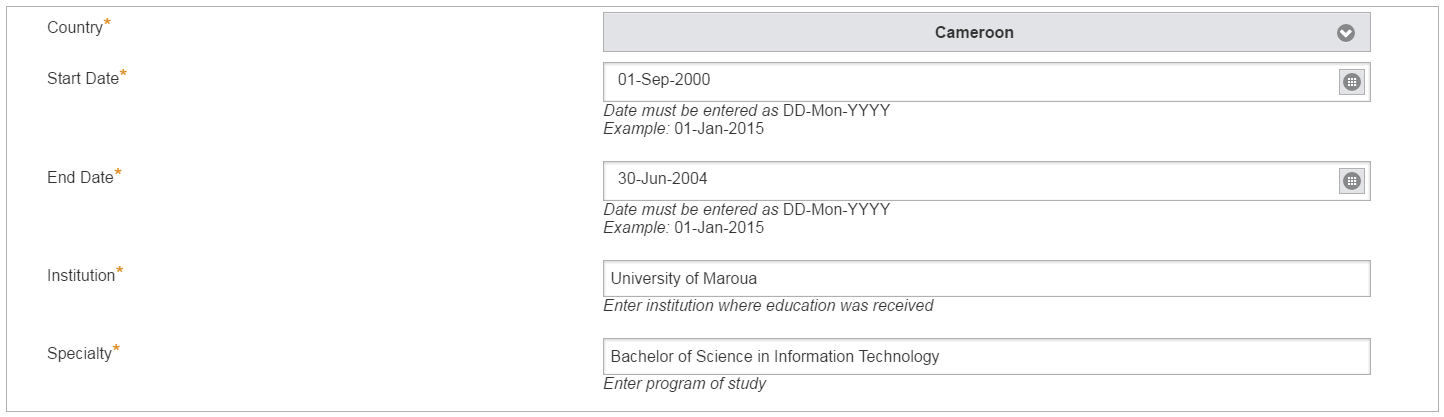
Si fue en Canadá, seleccione la provincia donde completó su educación postsecundaria.
Haga clic en Upload File (Subir archivo), luego seleccione Browse para subir una copia de sus documentos educativos. Busque el documento en su directorio de archivos, selecciónelo y haga clic en Upload File. Suba su documento donde corresponda, como se muestra a continuación:

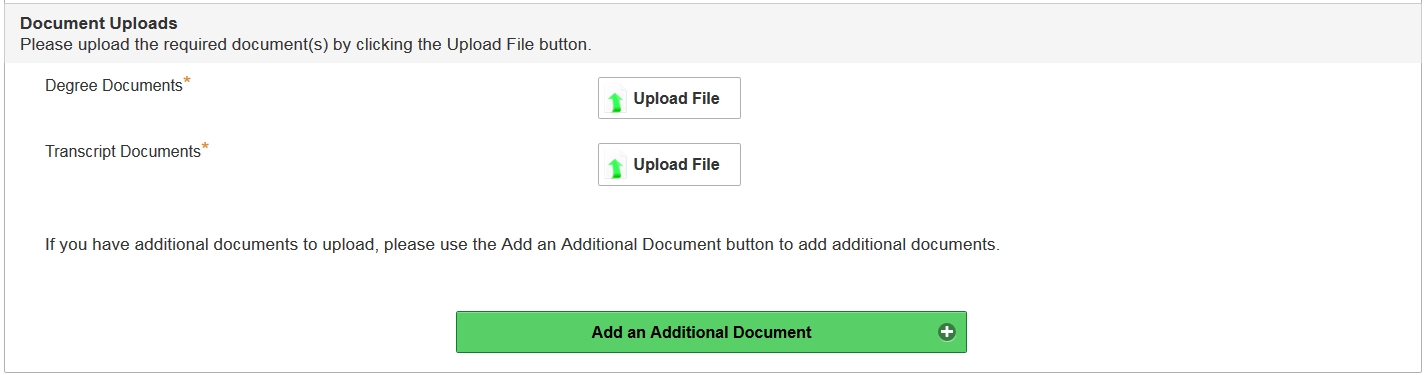
Haga clic en Save (Guardar).
Haga clic en el botón de abajo para agregar otro registro.

Haga clic en el botón de abajo para volver a la pantalla principal de Education.

Haga clic en el botón de abajo para verificar que los registros de educación estén completos.

3.12 Credenciales reglamentarias o de licencia y evaluación de credenciales educativas (Regulatory or Licensing Credentials and Education Credentials Assessment)
Credenciales reglamentarias o de licencia (Regulatory or Licensing Credentials)
Si pretende trabajar en una ocupación regulada en Saskatchewan que requiere certificación o licencia obligatoria en Saskatchewan, debe obtener la prueba de elegibilidad para la licencia en Saskatchewan para ejercer esa profesión antes de presentar su solicitud al SINP. Se requiere, como parte de su solicitud, la prueba de elegibilidad para la licencia en Saskatchewan emitida por el organismo regulador. Si su solicitud no incluye esta prueba, el SINP puede rechazar su solicitud y usted podrá volver a solicitar cuando la obtenga.
Si pretende trabajar en un OFICIO CALIFICADO (SKILLED TRADE), debe tener un certificado de calificación (también conocido como carta de invitación) en su oficio, emitido por la Saskatchewan Apprenticeship & Trade Certification Commission.
Haga clic en el siguiente enlace para obtener más información sobre ocupaciones reguladas o requisitos de licencia:
Evaluación de credenciales educativas (Education Credentials Assessment, ECA)
Los solicitantes que presenten su solicitud a través de Express Entry, Occupation in Demand, International Skilled Worker with Employment Offer y Health Talent Pathway (excluyendo ocupaciones de oficios) deben incluir una Educational Credential Assessment (ECA) de una organización designada.
Haga clic en el siguiente enlace para obtener información sobre cómo obtener una Educational Credentials Assessment (ECA):
Para las subcategorías que requieren una ECA, debe subir una copia de su ECA en la página principal de Education, para toda la educación obtenida fuera de Canadá.
Haga clic en el icono y luego seleccione Browse. Busque el documento en su directorio de archivos, selecciónelo y haga clic en Upload File.

Haga lo mismo con sus credenciales reglamentarias o de licencia (licencia de Saskatchewan), si corresponde.

Para verificar que las pantallas de educación estén completas, en el registro principal de Education, haga clic en el botón de abajo.

Haga clic en Save (Guardar) y luego en Next (Siguiente).
3.13 Experiencia laboral (Work Experience)
Declare su experiencia laboral respondiendo "Yes" (Sí) a la pregunta:

Haga clic en Save (Guardar).

Haga clic en Enter/Change Work Experience para crear la pantalla de experiencia laboral.
Complete los campos requeridos:
- Seleccione el país (Country).

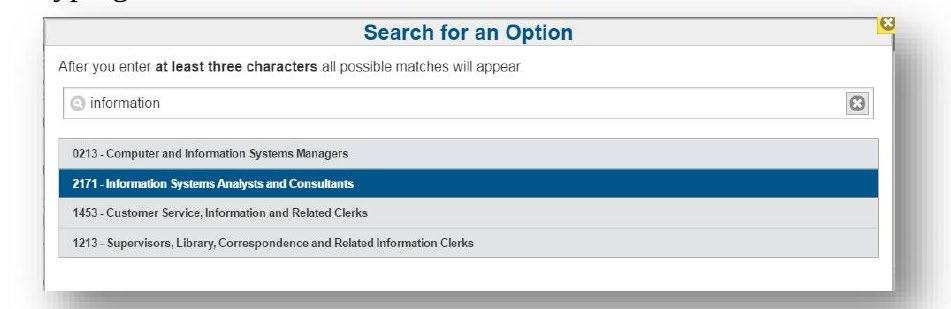
- Busque y seleccione el NOC ID correspondiente a su experiencia laboral, escribiendo al menos tres caracteres.
- Si su país de experiencia laboral es Canadá, deberá completar el campo Province (Provincia).
- Ingrese la fecha de inicio y de finalización (Start Date y End Date) en formato DD-Mon-YYYY.
- Ingrese el Employer — el nombre de su empleador (nombre de la empresa).
- Ingrese el Employer Contact Name — la persona de contacto del empleador.
- Ingrese la City/Town — el lugar donde trabajó.
- Ingrese su Position Title (cargo) mientras trabajó con ese empleador.
Seleccione el tipo de documento emitido por el gobierno (que va a presentar) en el menú desplegable:
Suba la documentación emitida por el gobierno:

Suba su carta de referencia de experiencia laboral:

Para subir documentos, haga clic en el icono y luego seleccione Browse. Busque el documento en su directorio de archivos, selecciónelo y haga clic en Upload File.

Puede subir más archivos/documentos haciendo clic en el icono.

Haga clic en Save (Guardar).
Si su experiencia laboral se obtuvo dentro de Saskatchewan, debe presentar prueba de residencia y empleo en la provincia.

Para subir documentos, haga clic en el icono y luego seleccione Browse. Busque el documento en su directorio de archivos, selecciónelo y haga clic en Upload File.

Puede subir más archivos/documentos haciendo clic en el botón de abajo.

Haga clic en Save (Guardar).
Documentación requerida para la experiencia laboral:
- una carta de referencia oficial del empleador, impresa en papel con membrete de la empresa, que incluya
- el nombre del solicitante, la información de contacto de la empresa (dirección, teléfono y correo electrónico), y el nombre, cargo y firma del supervisor inmediato o del responsable de personal de la empresa, junto con su teléfono y correo electrónico.
- todos los puestos ocupados mientras trabajó en la empresa, junto con el cargo, las funciones y responsabilidades, el estado del puesto (si es el empleo actual), las fechas trabajadas en la empresa, el número de horas de trabajo por semana (el número total de horas trabajadas en SK para los solicitantes estudiantes) y el salario anual más beneficios.
- si el solicitante trabaja por cuenta propia, los artículos de incorporación u otra evidencia de propiedad del negocio, evidencia del ingreso por cuenta propia y documentación de terceros que indique el servicio prestado junto con los detalles de pago.
Las funciones principales autodeclaradas o las declaraciones juradas no son pruebas aceptables de experiencia laboral o trabajo por cuenta propia.

Haga clic en el botón de abajo para crear otro registro.

Haga clic en el botón de abajo para continuar con su solicitud.
Para verificar que los registros de experiencia laboral estén completos, en la pantalla principal de experiencia laboral, haga clic en el botón de abajo.

Una vez completada esta sección, marque "Yes" (Sí) en la pregunta de experiencia laboral:

Haga clic en Save (Guardar) y luego en Next (Siguiente).
3.14 Dominio del inglés o francés (English/French Ability)

Elija el tipo de prueba de idioma (Language Proof Type):

Complete los campos requeridos tal como aparecen en su documento:

Haga clic en el siguiente enlace para conocer los requisitos de idioma del SINP:
Haga clic en el icono y luego seleccione Browse. Busque el documento en su directorio de archivos, selecciónelo y haga clic en Upload File.
Si tiene una prueba de idioma válida para el segundo idioma oficial, seleccione "Yes" (Sí). De lo contrario, seleccione "No".

Si seleccionó "Yes", proporcione los puntajes de la prueba de idioma en los campos provistos y debe adjuntar una copia de los resultados oficiales de la prueba.
Haga clic en Save (Guardar) y luego en Next (Siguiente).
3.15 Última página de la Parte 1 (Final Page of Part 1)
Elija "Yes" (Sí) si tiene un familiar en Saskatchewan; de lo contrario, elija "No".

Elija "Yes" (Sí) si ha presentado una solicitud de inmigración canadiense provincial o federal; de lo contrario, elija "No".

No es necesario subir ninguna documentación en este momento.
Haga clic en Save (Guardar) y luego en el botón de abajo.
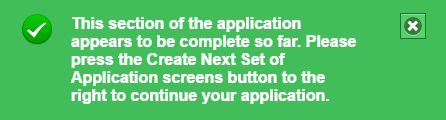
Si hizo todo correctamente, aparecerá este mensaje:
Haga clic en el botón de abajo para continuar con su solicitud.
3.16 Cómo hacer un cambio en la Parte 1 y los datos del solicitante (Making a Change on Part 1 and Applicant Details)
Si necesita hacer un cambio en su previo a la solicitud y/o en los datos del solicitante:
- Haga clic en el botón Home
 (Inicio), si es necesario.
- Haga clic en Continue Applicant Details, en la sección de la solicitud del SINP.
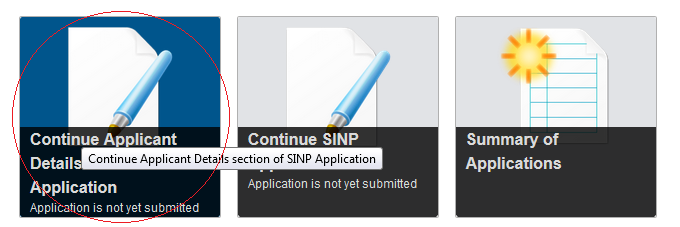
- Haga clic en el registro Applicant Details-Final Page y luego en Make Changes to Part 1.

- Haga sus cambios o suba documentos.

- Cuando termine, asegúrese de hacer clic en el botón de abajo.
Haga clic en el botón de abajo para continuar.
4.0 Pantallas de solicitud para trabajadores calificados (Skilled Worker Application Screens)
Después de hacer clic en el botón Create Part 2, la pantalla de la solicitud (Application) aparecerá a la izquierda de su pantalla.
4.1 Pantalla de solicitud (Application Screen)
La primera pantalla mostrará la categoría de la solicitud. A continuación, una pantalla de ejemplo para International Skilled Worker – Express Entry:
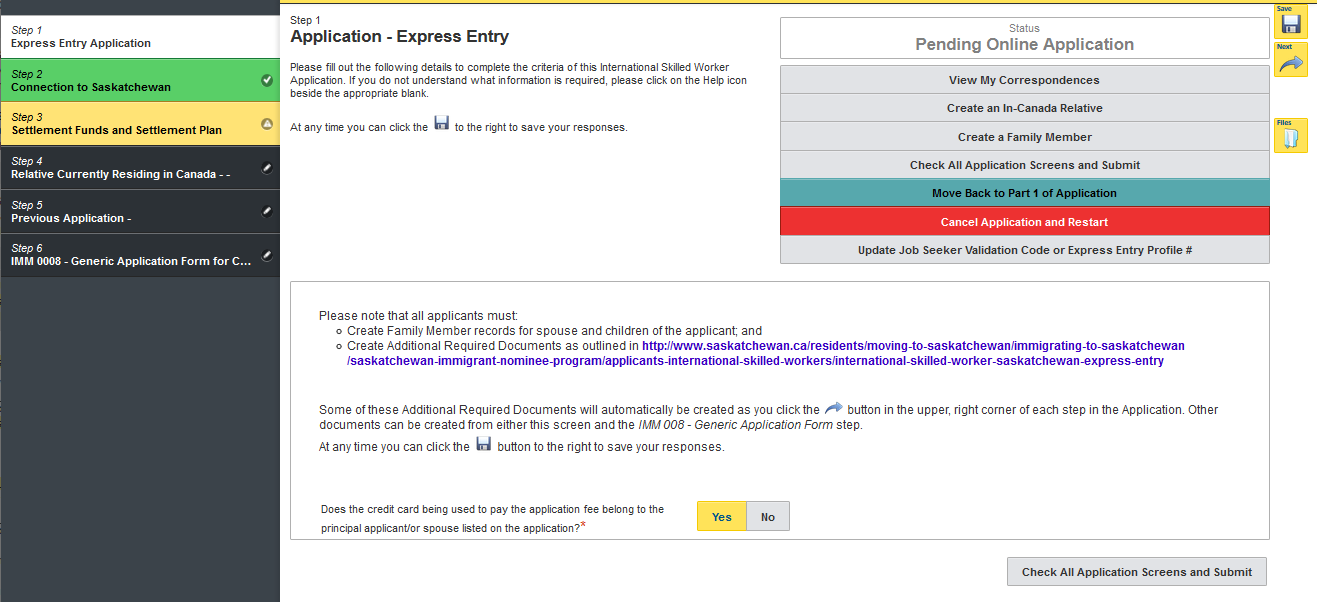
Se requiere una tarifa de $500 para todas las categorías del SINP. Debe indicar si la tarjeta de crédito utilizada para pagar la tarifa de la solicitud pertenece al solicitante principal o al cónyuge indicado en la solicitud:

Si la tarjeta de crédito utilizada pertenece a otra persona, especifique la relación del titular de la tarjeta con el solicitante y el motivo del pago:

4.2 Vínculo con Saskatchewan (Connection to Saskatchewan)

Elija "Yes" (Sí) para la pregunta anterior si alguno de estos puntos aplica a su caso:
- Estudió en Saskatchewan
- Trabajó en Saskatchewan
- Tiene un familiar cercano en Saskatchewan
De lo contrario, elija "No" y haga clic en "Next".
4.2.a Estudió en Saskatchewan (Studied in Saskatchewan)
Si estudió en Saskatchewan y está reclamando puntos, complete los campos como se muestra a continuación:
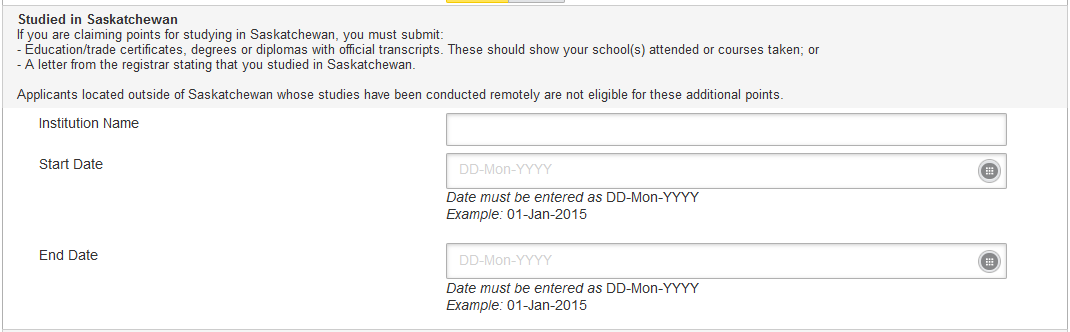
Si está reclamando puntos por haber estudiado en Saskatchewan, debe presentar los siguientes documentos:
- certificados educativos o de oficios, títulos o diplomas con los registros académicos oficiales cuando corresponda, que muestren la(s) escuela(s) a las que asistió o los cursos tomados; o
- una carta del registrador que indique que estudió en una institución de Saskatchewan.

4.2.b Trabajó en Saskatchewan (Worked in Saskatchewan)
Si tiene experiencia laboral en Saskatchewan, complete los campos como se muestra a continuación:
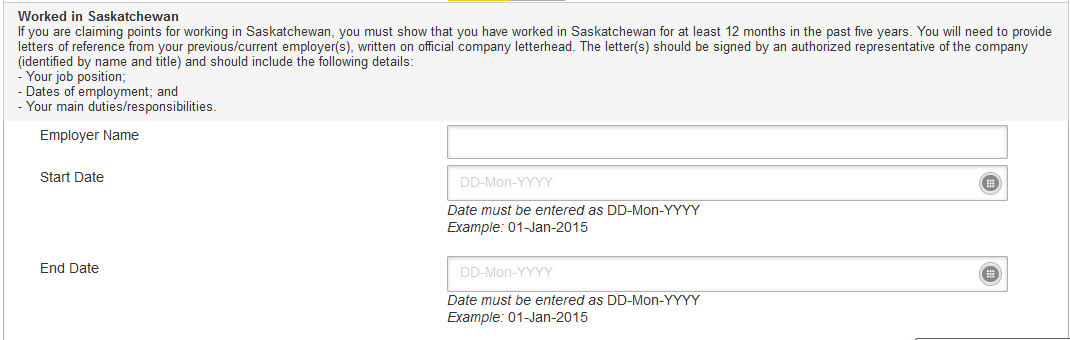
Si está reclamando puntos por haber trabajado en Saskatchewan, debe presentar documentos que verifiquen que trabajó anteriormente en Saskatchewan durante un mínimo de 12 meses en los últimos cinco años. Deberá proporcionar lo siguiente:
- Cartas de referencia de su(s) empleador(es) anterior(es), escritas en papel con membrete oficial de la empresa y firmadas por un representante autorizado identificado por nombre y cargo, junto con su información de contacto. Cada carta debe indicar lo siguiente:
- su puesto de trabajo;
- las fechas de empleo; y
- sus funciones/responsabilidades principales.
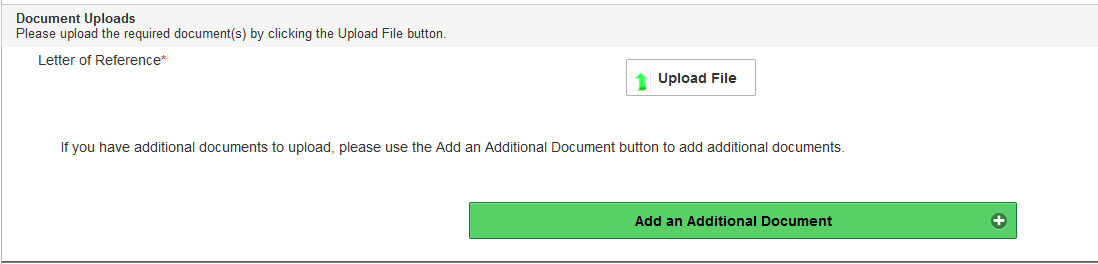
Para comprobar su experiencia laboral en Saskatchewan, debe subir una carta de referencia.
4.2.c Familiar cercano en Saskatchewan (Close Relative in Saskatchewan)
Si tiene un familiar cercano en Saskatchewan y está reclamando puntos, complete los campos requeridos como se muestra:


Si está reclamando puntos por un familiar cercano, debe proporcionar lo siguiente del familiar:
- certificado de nacimiento, certificado de matrimonio y/o cualquier otro documento oficial gubernamental, educativo o religioso que demuestre su relación con el familiar cercano. Nota: el SINP no acepta declaraciones juradas.
- copia de la tarjeta de residente permanente o de ciudadanía canadiense del familiar, o de su pasaporte canadiense;
- prueba de que ha vivido en Saskatchewan durante los últimos doce meses y es autosuficiente:
- facturas de servicios públicos de los últimos doce meses, de SaskPower, SaskEnergy, o de una oficina municipal (no se aceptan facturas de teléfono, celular ni televisión por cable);
- tarjeta de salud de Saskatchewan (Saskatchewan Health Card) o licencia de conducir de Saskatchewan;
- prueba de que el familiar es inquilino registrado de una dirección en Saskatchewan (contrato de arrendamiento y recibos de alquiler, o prueba de propiedad) y los nombres de los demás ocupantes de esa dirección junto con su relación con ellos; y
- prueba de recepción de ingresos durante los últimos tres meses.
Si su familiar cercano ya ha respaldado a otro solicitante, puede recibir un mensaje de advertencia. Los familiares cercanos solo pueden respaldar una solicitud a la vez (un mismo hogar puede respaldar una sola solicitud a la vez). Si su familiar cercano ya está respaldando una solicitud del SINP, no podrá respaldar la suya hasta que el nominado anterior al que respalda haya vivido y trabajado en Saskatchewan durante al menos seis meses.
Si su familiar cercano ha respaldado a otro solicitante, debe indicar si ese solicitante anterior llegó a Canadá y vivió en Saskatchewan durante al menos seis meses. Si la respuesta es sí, deberá subir una prueba de que el solicitante anterior se estableció exitosamente en Saskatchewan durante al menos seis meses.
Si su familiar cercano está respaldando actualmente otra solicitud y ese solicitante no se ha establecido en Saskatchewan durante al menos seis meses, no podrá reclamar ni recibir los 20 puntos por ese familiar. Si selecciona que no, recibirá el mensaje de advertencia que se muestra a continuación. Tenga en cuenta que si presenta una solicitud sin un familiar cercano después de haber reclamado puntos por el familiar en su Expression of Interest, su expediente será devuelto y no se le reembolsará.
Si OASIS no detecta que su familiar está respaldando actualmente a otro familiar, no recibirá un mensaje de advertencia. Tenga en cuenta que, aunque no reciba una advertencia, su familiar cercano aún podría estar respaldando una solicitud anterior. Es su responsabilidad asegurarse de que su familiar cercano sea elegible para respaldar su solicitud.


Haga clic en el botón de abajo para crear un registro para su familiar que reside actualmente en Canadá.

Haga clic en el icono y luego seleccione Browse. Busque el documento en su directorio de archivos, selecciónelo y haga clic en Upload File.

Puede subir archivos/documentos adicionales haciendo clic en el botón de abajo.

4.3 Formularios federales (Federal Forms)
Los siguientes son los formularios federales obligatorios (requeridos):
- IMM 0008 – Generic Application Form for Canada
Haga clic en el icono y luego seleccione Browse. Busque el documento en su directorio de archivos, selecciónelo y haga clic en Upload File.
Haga clic en Save (Guardar) y luego en Next (Siguiente).
Haga lo mismo para el resto de los formularios.
- IMM 5406 – Additional Family Information
- Schedule A – Background/Declaration
En la esquina superior derecha de su pantalla, cree los siguientes formularios si corresponden a su caso:
- IMM 5476 – Use of Representative
- IMM 5475 – Authority to Release Personal Information

Haga clic en el icono de eliminar si agregó un formulario por error. Puede descargar los formularios en:
- International Skilled Workers link, y luego elija la subcategoría. O
- Saskatchewan Experience link, y luego elija la subcategoría.
4.4 Paso 1: Botones de creación (Step 1 Create Buttons)
Haga clic en el botón o los botones Create… (Crear…) que correspondan a su caso:

Haga clic en Create (Crear) si actualmente trabaja en Canadá.

Haga clic en Create (Crear) si tiene un familiar que reside actualmente en Canadá.

Haga clic en Create (Crear) si tiene familiares que vienen con usted a Canadá.

4.5 Permiso de trabajo (Work Permit)
El registro de Work Permit se creará automáticamente si solicita bajo la categoría Saskatchewan Experience. Si solicita bajo International Skilled Category – With Employment Offer pero actualmente trabaja en Canadá, cree un registro de permiso de trabajo.
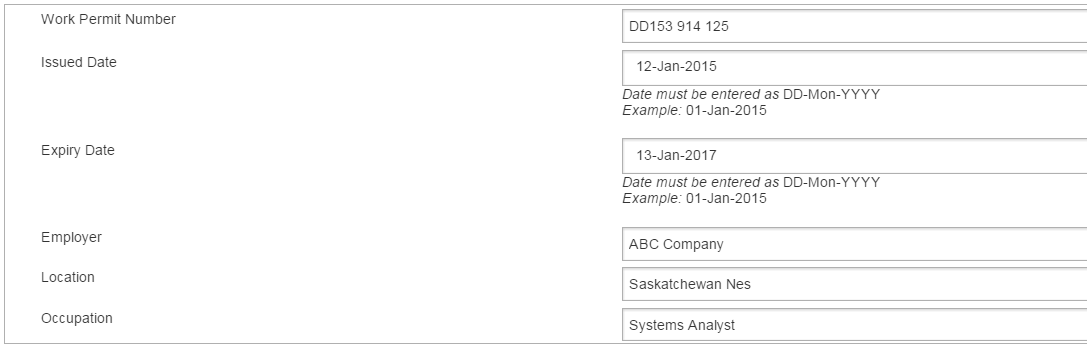
Complete los campos requeridos tal como aparecen en su documento:
Haga clic en el icono y luego seleccione Browse. Busque el documento en su directorio de archivos, selecciónelo y haga clic en Upload File.

Si tiene un permiso de trabajo abierto por ser cónyuge (open spousal work permit), haga clic en sí.
Haga clic en Save (Guardar) y luego en Next (Siguiente) para continuar.
4.6 Familiar dentro de Canadá (In-Canada Relative)
El registro 'Relative currently residing in Canada' (familiar que reside actualmente en Canadá) se creará automáticamente si respondió 'Yes' (Sí) a esta pregunta:

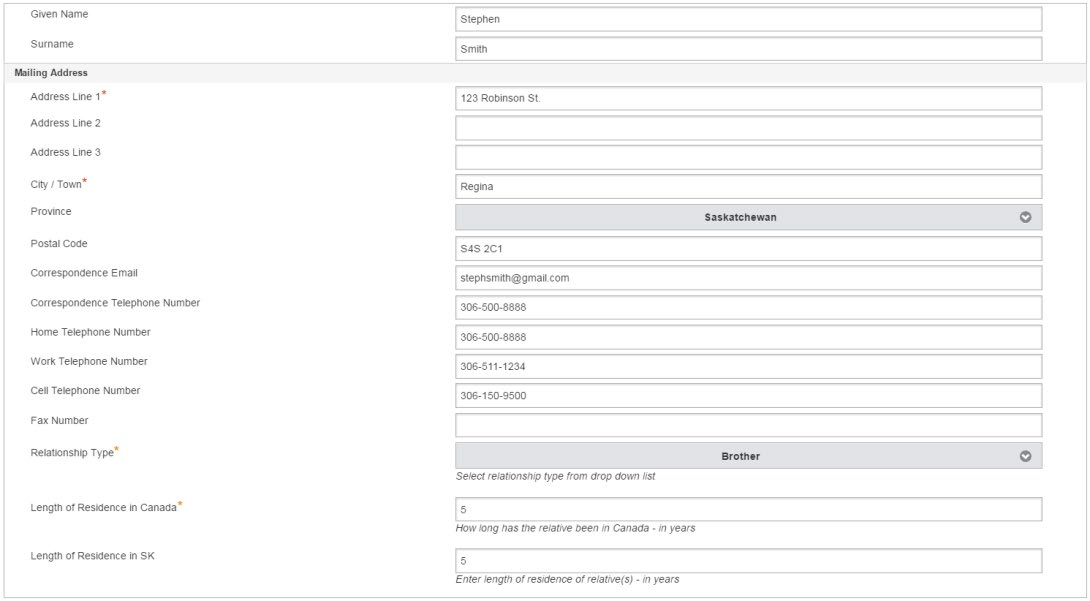
Complete los campos requeridos como se muestra a continuación:
Haga clic en el icono y luego seleccione Browse. Busque el documento en su directorio de archivos, selecciónelo y haga clic en Upload File.
Haga clic en Save (Guardar).

Haga clic en el botón de abajo para agregar otro familiar dentro de Canadá.

Haga clic en el botón de abajo para eliminar una pantalla si se agregó por error.
4.7 Fondos de asentamiento y plan de asentamiento (Settlement Funds and Settlement Plan)
4.7.a Plan de asentamiento (Settlement Plan)
Debe crear y adjuntar un plan de asentamiento (Settlement Plan).
Suba su Settlement Plan haciendo clic en el botón de abajo y luego seleccione Browse. Busque el documento en su directorio de archivos, selecciónelo y haga clic en Upload File.
4.7.b Fondos de asentamiento (Settlement Funds)
Debe mantener los fondos mínimos requeridos para el tamaño de su familia durante al menos tres meses antes de su solicitud.

Complete los campos requeridos en cada secuencia como se muestra a continuación:

Debe adjuntar una copia de su(s) estado(s) de cuenta.

Haga clic en el icono y luego seleccione Browse. Busque el documento en su directorio de archivos, selecciónelo y haga clic en Upload File.

Debajo del botón de carga se muestra una lista de documentos de prueba de fondos elegibles, incluido el número de meses de fondos requeridos.
Si está proporcionando documentos adicionales relacionados con la cuenta en una secuencia determinada, haga clic en Add an Additional Document (Agregar un documento adicional) y suba el documento.

Si está proporcionando otra cuenta de Settlement Funds, haga clic en Add another Settlement Funds (Agregar otro Settlement Funds) para crear la siguiente secuencia.

Una vez que haya terminado de ingresar su Settlement Plan y Settlement Funds, haga clic en Save (Guardar) y luego en Next (Siguiente) para continuar.
Documentación requerida para los fondos de asentamiento:
El monto mínimo requerido para su solicitud está publicado en nuestro sitio web. Haga clic en este enlace, elija la categoría bajo la que está solicitando, haga clic en la pestaña "Required Documents" y busque "Required Documents, Settlement Funds".
La prueba de fondos debe:
- ser cartas oficiales, estados de cuenta oficiales y/o certificados de una o más instituciones financieras.
- haberse mantenido al menos 3 meses antes de presentar su solicitud y mantenerse durante todo el proceso de inmigración (sin vencer después de presentada la solicitud).
- estar a nombre del solicitante principal o del cónyuge, o mantenerse conjuntamente.
Los estados de cuenta de fondos deben mostrar un historial detallado de transacciones de al menos tres meses antes de presentar la solicitud, e incluir el tipo de moneda, el nombre del titular de los fondos, la información de contacto de la institución financiera, los números de cuenta, las transacciones y los saldos.
Todos los documentos que no estén emitidos en inglés o francés deben acompañarse de una traducción certificada.
Para determinar si los fondos de asentamiento son suficientes, la cuenta debe mostrar que, en su monto más bajo, cumplió con el requisito de asentamiento para el tamaño del hogar.
Se aceptarán los siguientes fondos:
- Cuentas personales corrientes o de ahorro
- Bonos
- Seguro de vida con valor en efectivo
- Certificados de inversión garantizada (GIC) o certificados de depósito
- Fondos mutuos
- Fondos de previsión (se requiere una carta oficial de la organización del fondo de previsión que indique el monto de los fondos accesibles)
- Planes de ahorro para el retiro registrados (RRSP)
- Acciones
- Cuentas de ahorro libres de impuestos (TFSA)
- Depósitos a plazo (deben ser válidos al momento de la solicitud y permanecer válidos durante todo el proceso)
- Letras del Tesoro
Los bonos de deuda (debentures), tarjetas de crédito, líneas de crédito, oro, efectivo, propiedades o negocios NO se aceptan como fondos de asentamiento.
4.8 Familiar que acompaña y que no acompaña (Accompanying and Non-Accompanying Family Member)
- es menor de 22 años y no tiene cónyuge ni pareja de unión libre; y/o
- ha dependido de su apoyo financiero debido a una condición mental o física.
Los padres y hermanos del solicitante principal no pueden incluirse en la solicitud del SINP.
En el Paso 1, haga clic en Create a Family Member (Crear un familiar) si tiene familiares que vienen con usted a Canadá.

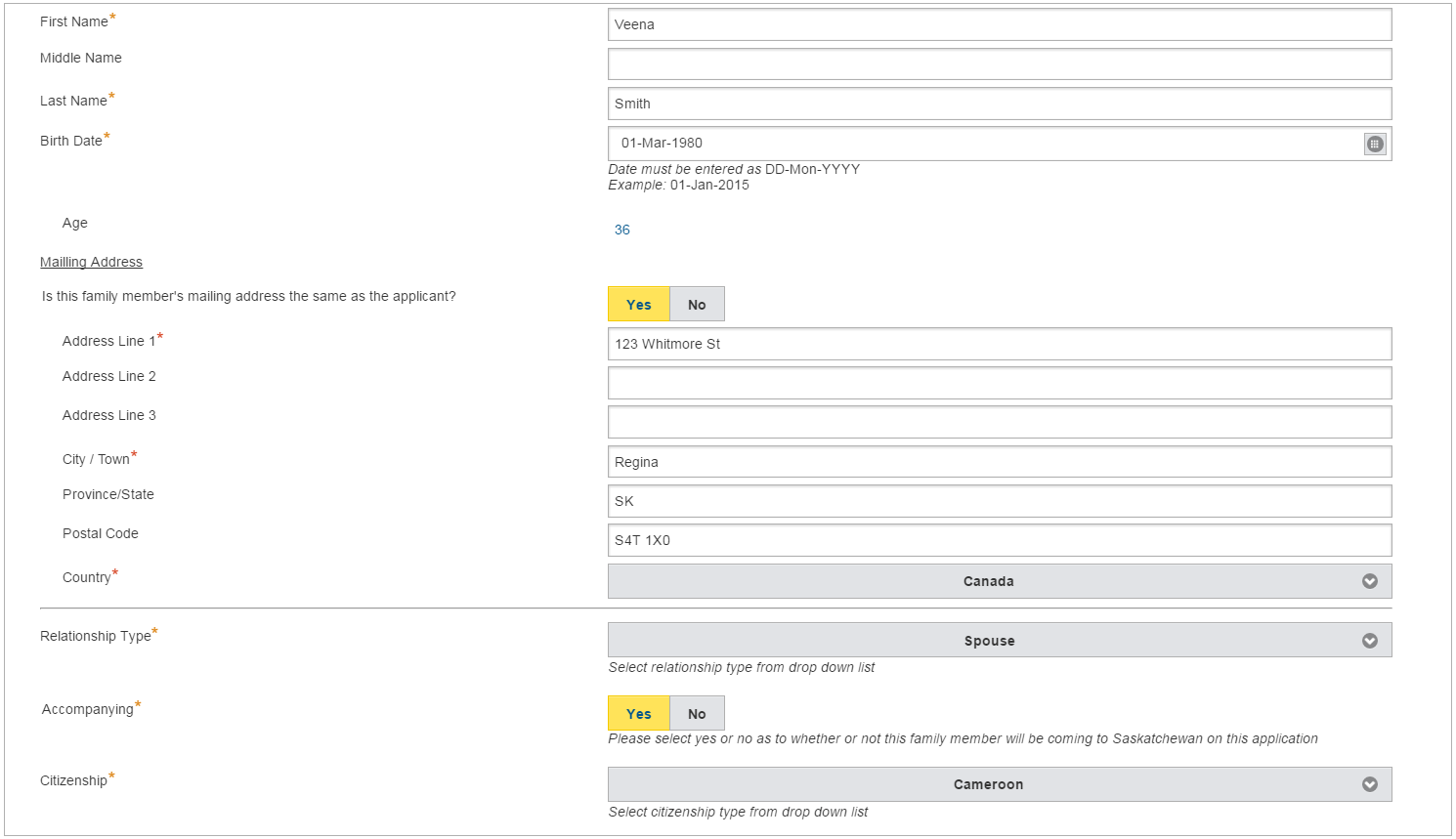
Complete los campos requeridos como se muestra a continuación:
Haga clic en Save (Guardar).

Haga clic en el icono si esta pantalla se creó por error.

Haga clic en Create/Change Application Screens for Family Member para agregar pantallas para:
4.8.a Dependiente que acompaña, menor de 18 años (Accompanying Dependant under 18 years of age)
- Birth Document (documento de nacimiento)
- Passport (pasaporte)
4.8.b Dependiente que acompaña, de 18 a 21 años (Accompanying Dependant 18-21 years old)
- Birth Document (documento de nacimiento)
- Passport (pasaporte)
- IMM 5406 - Additional Family Information
- Schedule A – Background/Declaration
4.8.c Cónyuge que acompaña (Accompanying Spouse)
- Birth Document (documento de nacimiento)
- Passport (pasaporte)
- IMM 5406 - Additional Family Information
- Schedule A – Background/Declaration
4.8.d Cónyuge que no acompaña (Non-Accompanying Spouse)
- No se requiere pantalla
4.8.e Dependiente que no acompaña, de 18 años o más (Non-Accompanying Dependant 18 years old or older)
- No se requiere pantalla
4.8.f Dependiente que no acompaña, menor de 18 años (Non-Accompanying Dependant under 18 years of age)
- Custody/Child Support (custodia/manutención infantil)
Debe completar la siguiente pantalla y adjuntar el/los documento(s) requerido(s).

Birth Document (documento de nacimiento) – Complete el primer nombre, segundo nombre (si corresponde) y apellido al nacer, tal como aparecen en el documento de nacimiento.
Si tiene un familiar que nació en Canadá, debe crear un registro y adjuntar el certificado de nacimiento (Birth Certificate) para demostrar la ciudadanía canadiense. No se requiere pasaporte.
Passport (pasaporte) – Complete el país (Country), el número de pasaporte (sin espacios) y la fecha de vencimiento (en formato DD-Mon-YYYY) tal como aparecen en su documento.

Para el cónyuge, complete el nombre y apellido anteriores, y la fecha en que el cónyuge entró en el estado civil seleccionado, y adjunte el/los documento(s) requerido(s). Haga clic en Create another Marital Status para agregar otro registro de estado civil.
4.8.g IMM 5406 – Información adicional de familiares (IMM 5406 – Additional Family Member Information)
Debe descargar, completar y adjuntar este formulario federal.
4.8.h Schedule A – Declaración de antecedentes (Schedule A – Background Declaration)
Debe descargar, completar y adjuntar este formulario federal.
En cada pantalla, haga clic en el icono Save (Guardar)  para guardar sus datos, y en el icono Attach (Adjuntar)
 para adjuntar el/los documento(s) requerido(s).

Haga clic en el icono y luego haga clic en el icono para continuar con su solicitud.

4.9 Oferta de empleo (Job Offer)
En el registro de Job Offer, los campos se completarán automáticamente según los valores de la EPA que ingresó en la sección Eligibility. Debe ingresar la fecha de la oferta de empleo, subir la carta de oferta de empleo (Job Offer Letter) y seleccionar validate (validar).
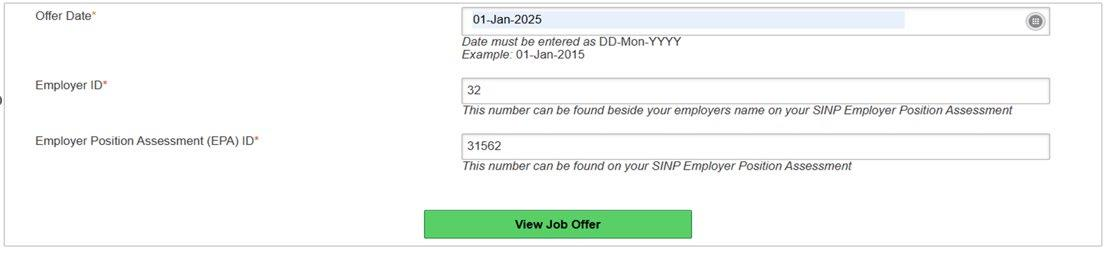
Tenga en cuenta que no podrá presentar su solicitud al SINP si la validación de la oferta de empleo falla o si no cumple con el plazo de presentación indicado en su EPA Approval.
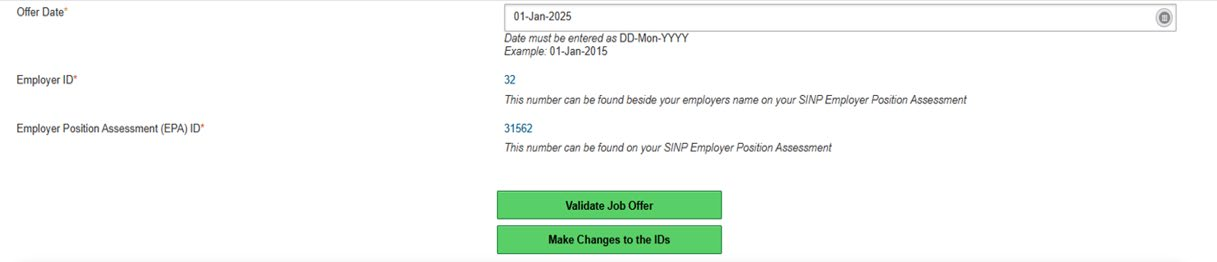
La carta de oferta (Letter of Offer) debe:
- estar dirigida al solicitante principal;
- indicar el cargo, las funciones y responsabilidades, el salario, los beneficios y la información de contacto de la empresa;
- indicar el lugar (por ejemplo, ciudad/pueblo) de su puesto en Saskatchewan;
- estar emitida en papel con membrete de la empresa; y
- estar firmada por el empleador.

También debe hacer clic en el botón Validate (Validar) antes de continuar al siguiente paso; de lo contrario, no podrá presentar su solicitud, ya que quedará marcada como incompleta.

Haga clic en Next (Siguiente) para continuar.
Suba una copia de su carta de oferta de empleo y haga clic en el icono Save (Guardar)  para guardar sus datos.
4.10 Prueba de licencia profesional (Proof of Licensure)
Si está solicitando bajo las Health Talent Pathways, debe proporcionar una copia de su licencia médica y completar estos campos:

Tenga en cuenta que SRNA ahora se conoce como College of Registered Nurses of Saskatchewan (CRNS).
Haga clic en el icono Save (Guardar)  para guardar sus datos, y en el icono Attach (Adjuntar)
 para adjuntar el/los documento(s) requerido(s).
Haga clic en Next (Siguiente) para continuar.
4.11 Licencia de conducir (Driver's License)
Si está solicitando como conductor de camión (Truck Driver) bajo la subcategoría Existing Work Permit, debe tener una licencia de conducir Clase 1A de Saskatchewan vigente.
Complete estos campos requeridos:

4.11.1 Endoso (Endorsement)
Agregue un registro de endoso. Esto se encuentra en su licencia de conducir:

Haga clic en Create a Licence Endorsement para agregar otro registro de endoso.

4.11.2 Restricción, si corresponde (Restriction (if applicable))
Agregue un registro de restricción si corresponde a su caso. Esto se encuentra en su licencia de conducir.

Haga clic en Create a Licence Restriction para agregar otro registro de restricción.

Adjunte una copia de su licencia de conducir Clase 1A de Saskatchewan.
Haga clic en el icono Save (Guardar)  para guardar sus datos, y en el icono Attach (Adjuntar)
 para adjuntar el/los documento(s) requerido(s).
4.12 Solicitud anterior (Previous Application)
Si ha presentado solicitudes canadienses provinciales o federales anteriores, debe completar estos campos requeridos:
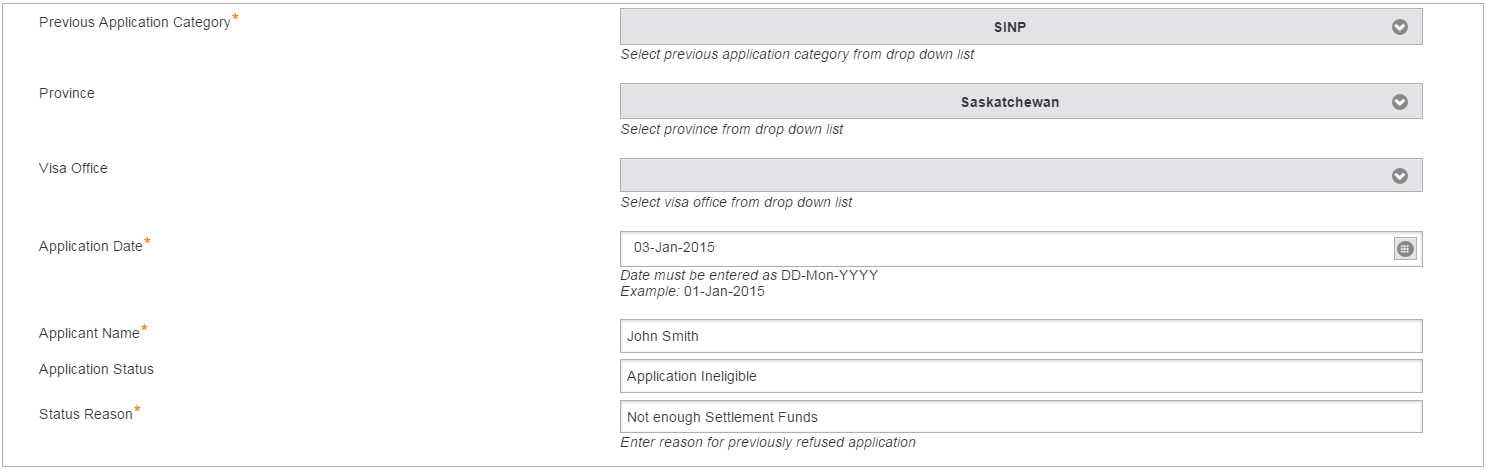
Adjunte el/los documento(s) final(es) recibido(s) en relación con su solicitud anterior, por ejemplo, IRCC Refusal Letter, SINP Ineligible Letter, etc.
Haga clic en el icono Save (Guardar)  para guardar sus datos, y en el icono Attach (Adjuntar)
 para adjuntar el/los documento(s) requerido(s).

Haga clic en el icono para crear otro registro.
Haga clic en Next (Siguiente) para continuar.
4.13 Pantallas de solicitud requeridas para cada categoría (Required Application Screens for Each Category)
4.13.1 Trabajador calificado internacional (International Skilled Worker)
a. Occupations In-Demand:
- Settlement Funds and Settlement Plan
- Relative Currently Residing in Canada (si corresponde)
- Connection to Saskatchewan
- Family Members (si corresponde)
- Federal Forms
b. Express Entry:
- Settlement Funds and Settlement Plan
- Relative Currently Residing in Canada (si corresponde)
- Connection to Saskatchewan
- Family Members (si corresponde)
- Federal Forms
c. With Employment Offer:
- Job Offer
- Work Permit (si corresponde)
- Family Members (si corresponde)
- Federal Forms
d. Agriculture Talent Pathway:
- Job Offer
- Work Permit
- Family Members (si corresponde)
- Federal Forms
e. Innovation and Tech Talent Pathway:
- Job Offer
- Work Permit (si corresponde)
- Family Members (si corresponde)
- Federal Forms
f. Innovation and Tech Talent Pathway – Express Entry:
- Job Offer
- Work Permit (si corresponde)
- Family Members (si corresponde)
- Federal Forms
g. Health Talent Pathway:
- Job Offer
- Medical License
- Work Permit (si corresponde)
- Family Members (si corresponde)
- Federal Forms
h. Health Talent Pathway – Express Entry:
- Job Offer
- Medical License
- Work Permit (si corresponde)
- Family Members (si corresponde)
- Federal Forms
4.13.2 Experiencia en Saskatchewan (Saskatchewan Experience)
a. Existing Work Permit:
- Job Offer
- Work Permit
- Driver's License (si corresponde)
- Driver's License Endorsement (si corresponde)
- Driver's License Restriction (si corresponde)
- Family Members (si corresponde)
- Federal Forms
b. Students:
- Job Offer
- Work Permit
- Family Members (si corresponde)
- Federal Forms
5.0 Revise las pantallas de la solicitud y envíela (Check Application Screens and Submit)
Haga clic en Check All Application Screens and Submit para enviar su solicitud. Asegúrese de revisar todas las advertencias y errores antes de enviarla.

Es importante que todos los documentos requeridos estén adjuntos en su solicitud. Si presenta una solicitud incompleta por falta de documentos, su solicitud será rechazada y la tarifa no es reembolsable. No se aceptarán documentos adicionales enviados después de presentar su solicitud, a menos que se los solicitemos.
6.0 Pago de la tarifa – Todas las categorías del SINP (Fee Payment – All SINP Categories)
Tenga en cuenta que no podrá hacer cambios a su solicitud después de realizar el pago. Una vez pagada la tarifa, su solicitud se presentará automáticamente. No se aceptarán documentos adicionales enviados después de la presentación.
Después de hacer clic en el botón "Check All Application Screens and Submit", se mostrará una página de factura (Invoice Page) indicando el pago pendiente. El estado de la factura permanece en "Pending" (Pendiente) hasta que el pago sea exitoso.

Después de ingresar la información de su tarjeta de crédito y revisar el pago pendiente, haga clic en "Pay" (Pagar).
Después de un pago exitoso, el estado mostrará "Payment Received" (Pago recibido) y su solicitud habrá sido presentada.
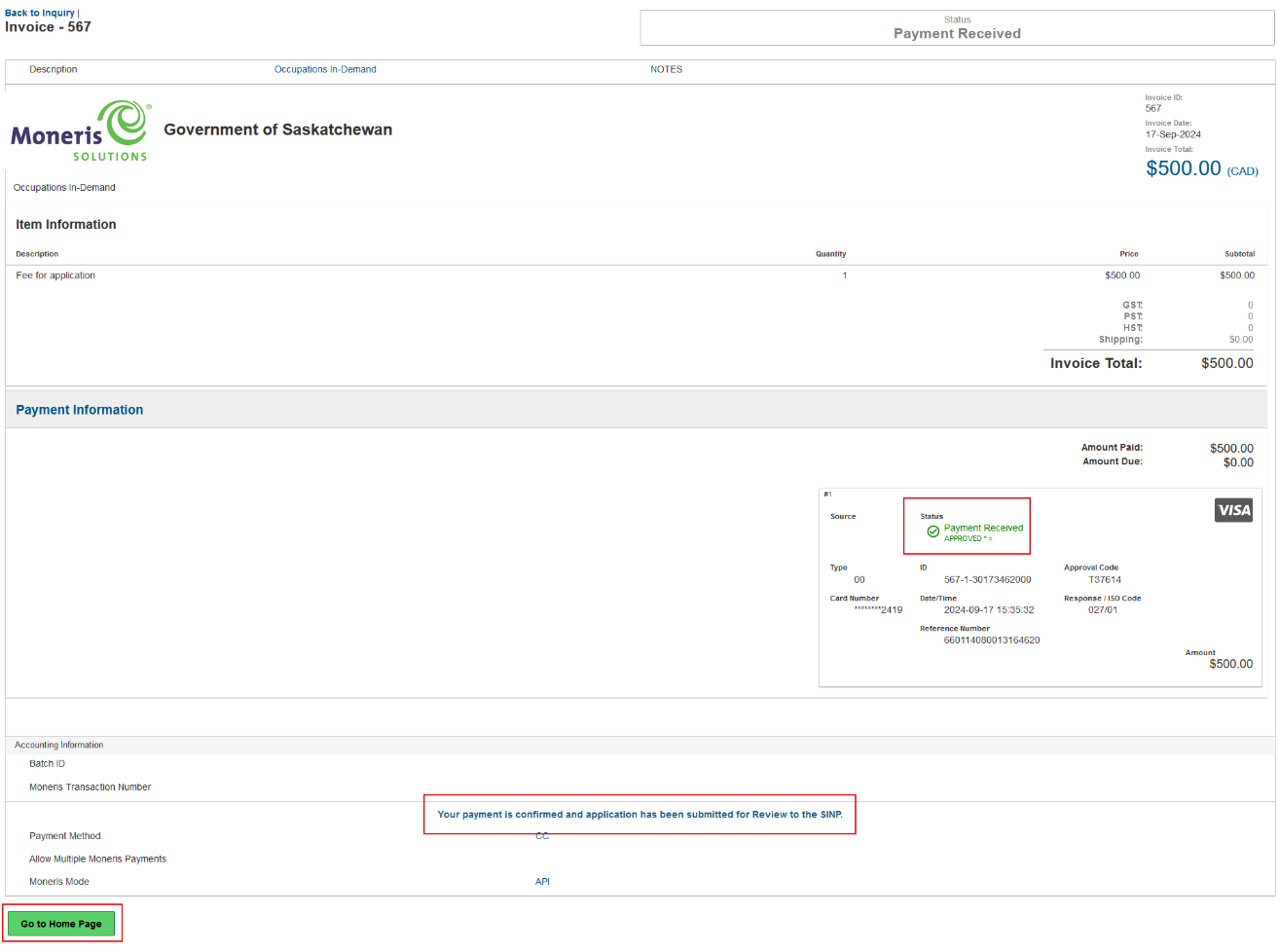
Haga clic en el botón "Go to Home Page" para volver a su solicitud. Puede ver la factura haciendo clic en el botón de abajo.

7.0 Solicitud recibida (Application Received)
Recibirá un número de expediente después de presentar su solicitud:

Recibirá una carta de recibo (receipt letter) dentro de 24 a 48 horas después de la presentación (ejemplo: 9999999).
8.0 Solicitud de información adicional (Request for Additional Information)
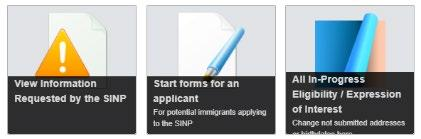
Si su solicitud requiere documentos adicionales para ser procesada, recibirá correspondencia del SINP a través de OASIS. Para revisar su correspondencia, puede hacer clic en el enlace proporcionado en el correo electrónico, o puede iniciar sesión en OASIS.
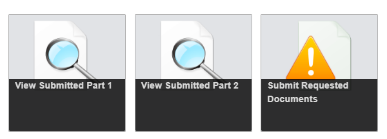
Para presentar sus documentos, inicie sesión en su cuenta de OASIS y haga clic en 'Submit Requested Documents' (Presentar documentos solicitados). Suba el/los documento(s) solicitado(s) en el registro 'Request Additional Information' y haga clic en el botón 'Submit' (Enviar).
También puede acceder al registro 'Request Additional Information' haciendo clic en View Submitted Part 2.
Tenga en cuenta que no se aceptarán documentos recibidos por correo electrónico. Debe adjuntar todos los documentos a través de su cuenta de OASIS.

Si necesita más tiempo para presentar sus documentos, puede enviar su solicitud completando el formulario de abajo y haciendo clic en 'Request Extension to Submit Documents' (Solicitar prórroga para presentar documentos).

Su solicitud de prórroga puede ser aprobada o no. Recibirá correspondencia indicando si su solicitud de prórroga fue aprobada o denegada. Suba toda la documentación que tenga disponible actualmente para satisfacer la solicitud de información antes de enviar su solicitud de prórroga.
9.0 Actualice el número de perfil de Express Entry y el código de validación de solicitante de empleo (Update Express Entry Profile Number and Job Seeker Validation Code)
Si durante el procesamiento cambió su número de perfil de Express Entry y su código de validación de solicitante de empleo, puede actualizarlos abriendo su solicitud. En la Parte 2 de su solicitud del SINP (o en la página principal de la solicitud), haga clic en el botón de abajo.

Se mostrará una página llamada "Information Changes" (Cambios de información), donde podrá modificar la información de su perfil de Express Entry completando los campos provistos. Después de ingresar la información, haga clic en 'Save' (Guardar) y luego en el botón 'Submit Changes' (Enviar cambios).
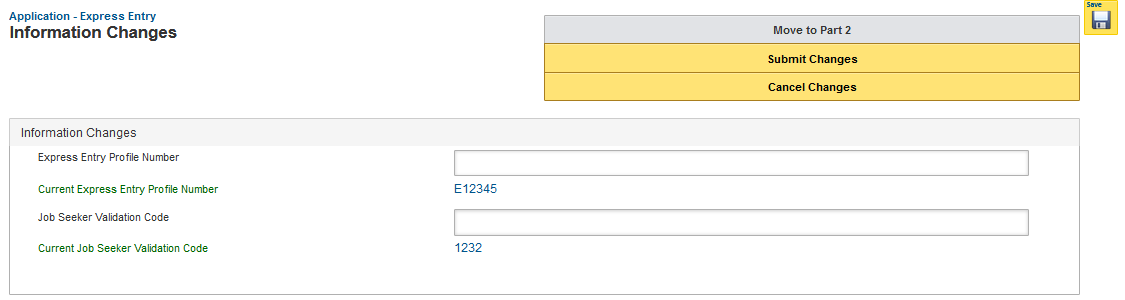
Si decide cancelar este paso, haga clic en 'Move to Part 2' sin guardar, o haga clic en 'Cancel Changes' (Cancelar cambios).
Puede volver a las secciones principales de la solicitud haciendo clic en 'Move to Part 2'. Puede editar esta información en cualquier momento mientras su expediente esté activo.
10.0 Proceso de segunda revisión (Second Review Process)
Si su solicitud fue considerada inelegible por el SINP y usted considera que se cometió un error durante el procesamiento de la solicitud o en la evaluación basada en los criterios vigentes al momento de la solicitud, puede solicitar una segunda revisión (second review). Tendrá 30 días desde la fecha en que el SINP emitió la carta de inelegibilidad para presentar la solicitud. El sistema no aceptará ninguna solicitud una vez vencidos los 30 días.
Para solicitar una segunda revisión, en la Parte 2 de su solicitud haga clic en el botón 'Request for Second Review'.

Aparecerá una ventana de confirmación y, si está de acuerdo con los términos y condiciones indicados, haga clic en el botón 'Create Appeal Request' (Crear solicitud de apelación).
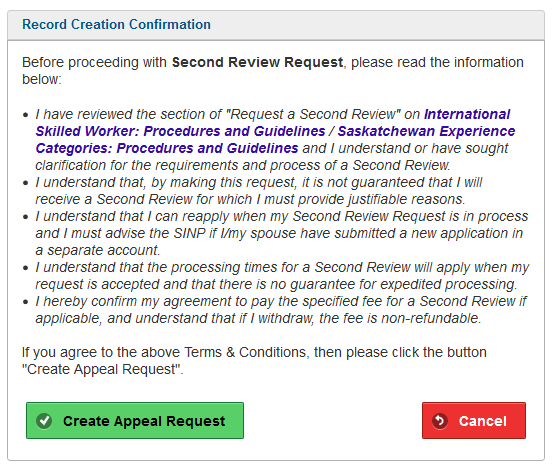
Se creará un registro de Appeal Request para que lo complete, y podrá adjuntar documentación que respalde su solicitud.

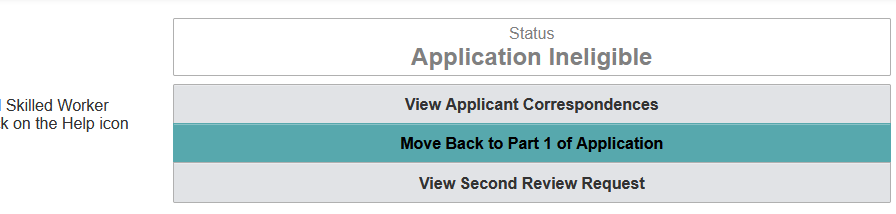
Si aún no ha presentado la apelación, desde la pantalla principal de la solicitud puede ver su solicitud de segunda revisión pendiente haciendo clic en el botón 'View Second Review Request'.
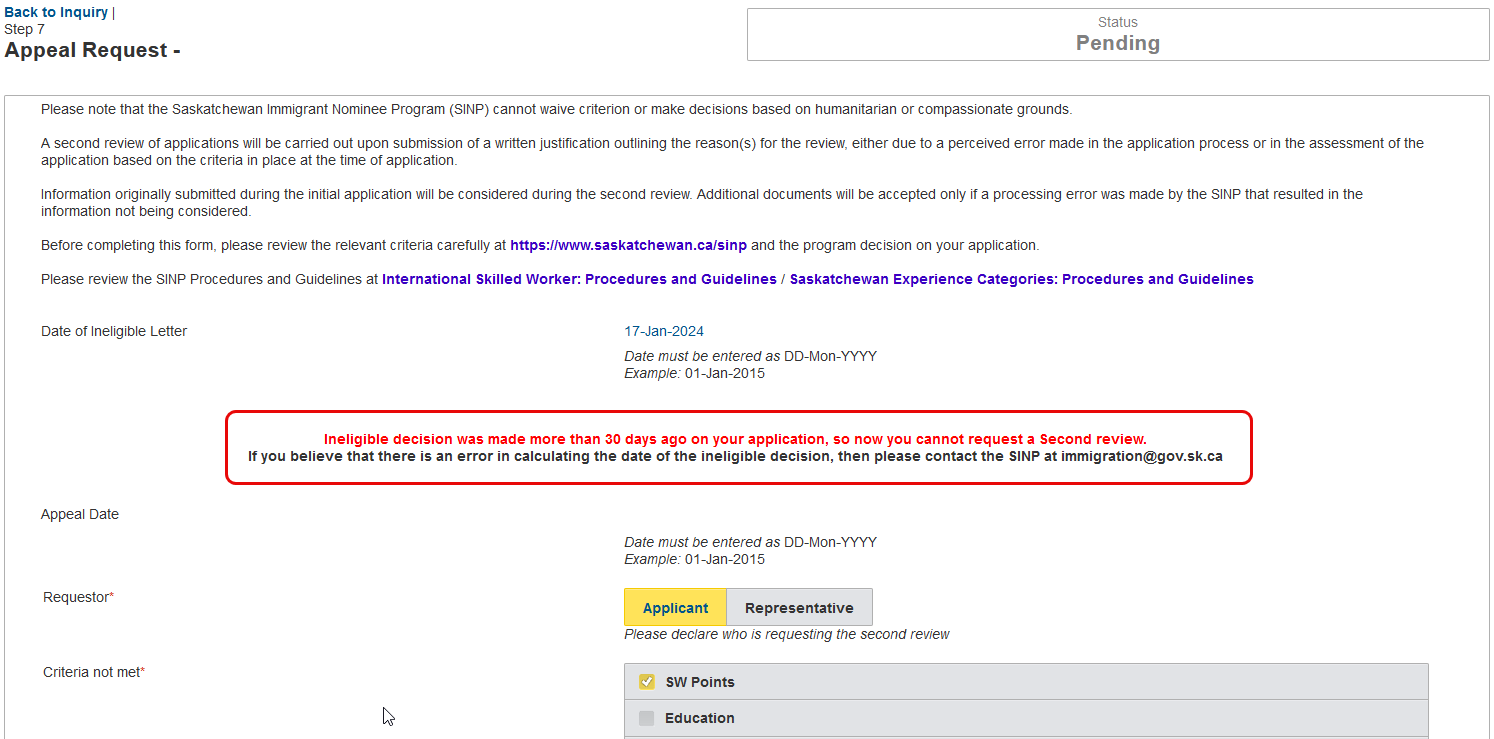
Tendrá 30 días desde la fecha en que el SINP emitió la carta de inelegibilidad para presentar la solicitud. El sistema no aceptará ninguna solicitud una vez vencidos los 30 días.
Después del plazo de 30 días, no podrá solicitar una segunda revisión.

Si no ha presentado la apelación y el plazo de 30 días ya pasó, no podrá enviar la solicitud pendiente.
Para presentar su apelación dentro del plazo de 30 días, haga clic en 'Submit Appeal Request' (Enviar solicitud de apelación).
Aparecerá un mensaje de advertencia indicando que será redirigido para pagar la tarifa de la segunda revisión.
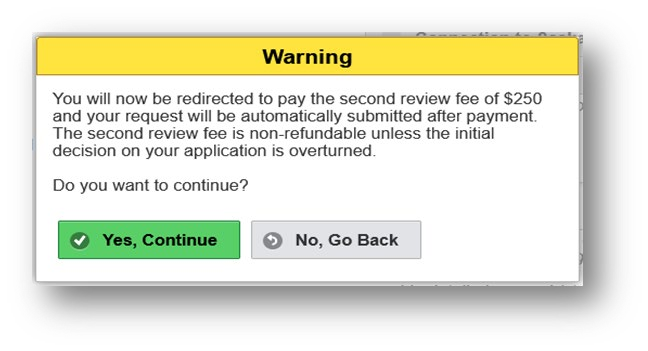
Si hace clic en "Yes, Continue" será dirigido a la página de pago. Nota: Si hace clic en "No, Go Back" volverá a la página de solicitud de apelación.
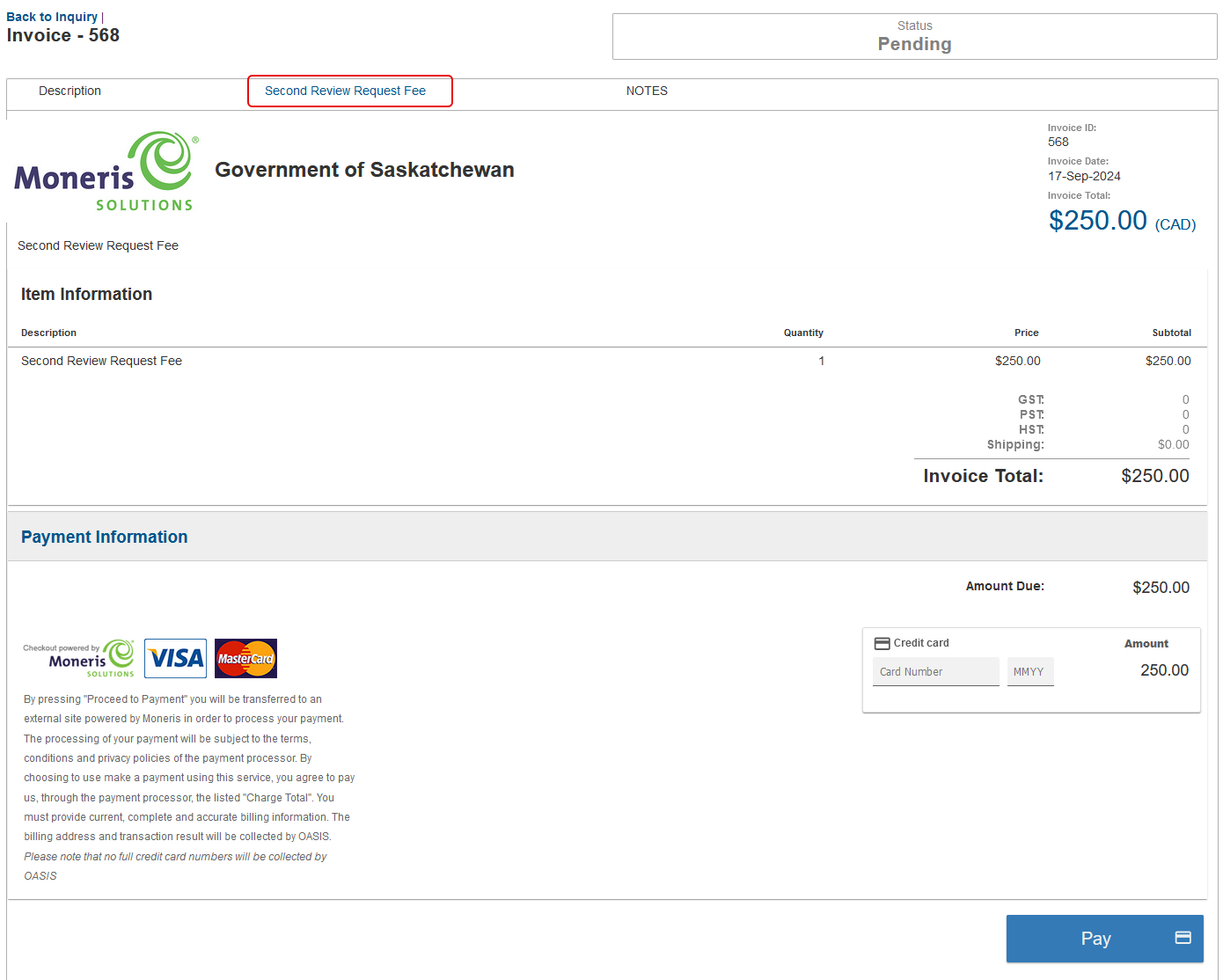
Una vez que haya ingresado la información de su tarjeta de crédito, haga clic en "Pay" (Pagar).
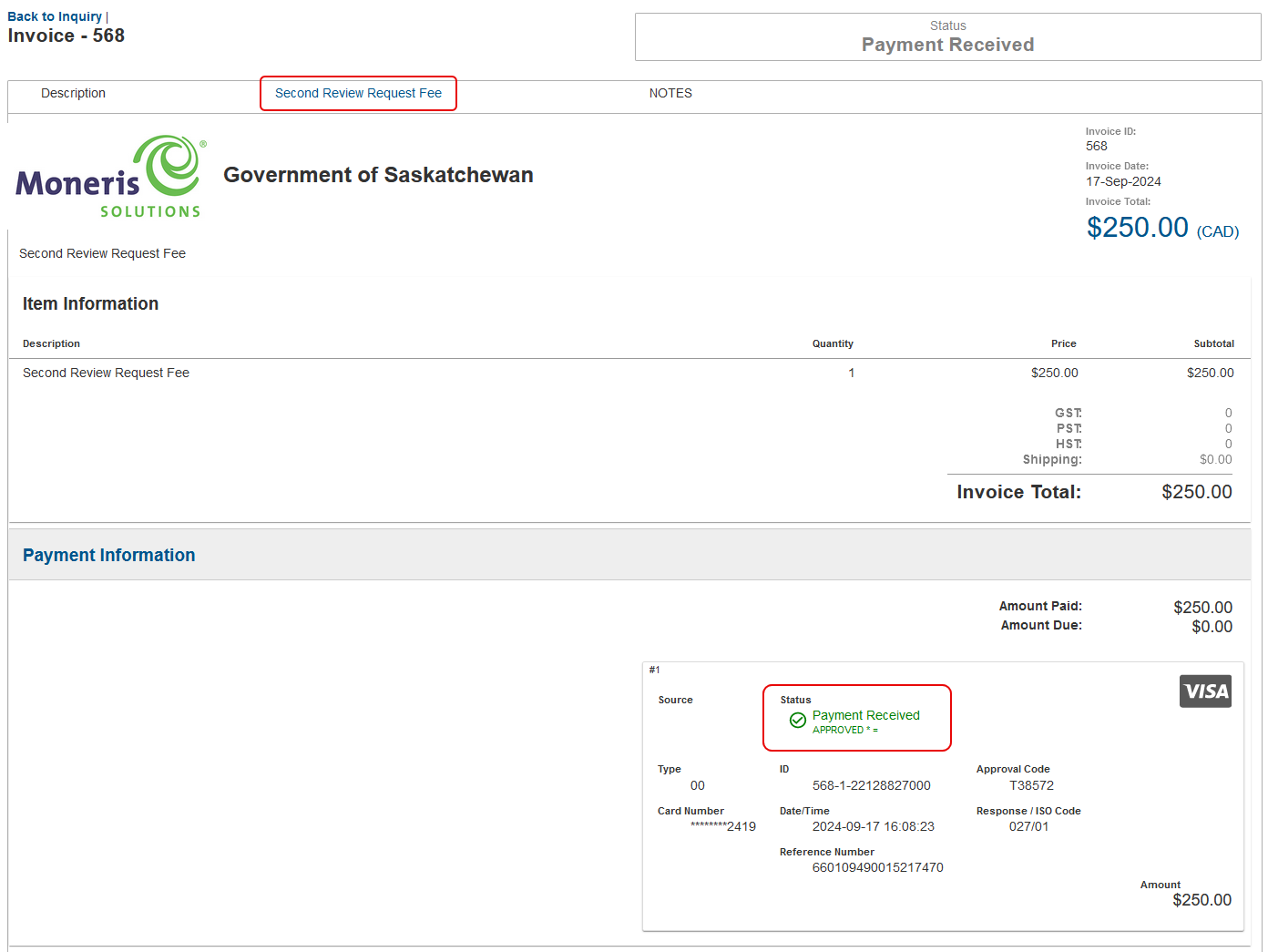
Después de un pago exitoso, su solicitud de segunda revisión se presentará automáticamente. Recibirá correspondencia informándole que su solicitud de segunda revisión fue recibida.
Una solicitud de segunda revisión puede ser denegada si no puede justificar el motivo de la revisión. Una vez denegada la solicitud, su caso se cierra. Si su solicitud es aceptada, se creará un expediente de segunda revisión y se le notificará por correo electrónico que su solicitud ha sido puesta en segunda revisión.
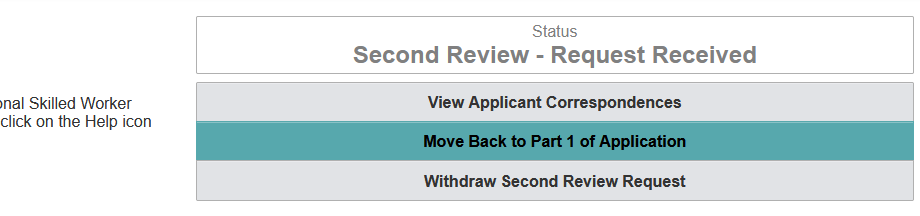
Si decide retirar su solicitud de segunda revisión, haga clic en el botón 'Withdraw Second Review Request' (Retirar solicitud de segunda revisión).
Aparecerá un mensaje de advertencia para confirmar que está retirando su solicitud de segunda revisión.

- Fin de la guía -
Gracias por su interés en el Saskatchewan Immigrant Nominee Program.