
SINP – OASIS Gabay ng Gumagamit para sa mga Aplikante
(User Guide for Applicants)
(Ministry of Immigration and Career Training)
Government of Saskatchewan — Ministry of Immigration and Career Training
Immigration Services Branch — Saskatchewan Immigrant Nominee Program
7th Floor, 1945 Hamilton Street, Regina, Saskatchewan S4P 2C8
Telepono: (Canada 001) 833-613-0485 · Fax: (Canada 001) 306-798-0713
Mga Katanungan (Inquiries): [email protected]
Website: www.saskatchewan.ca/sinp
1.0 Panimula at Pag-log On (Introduction and Log On)
Ipinapaliwanag ng gabay na ito kung paano ma-access at magamit ang iba't ibang screen na nauugnay sa mga Online Application ng SINP sa sistemang OASIS.
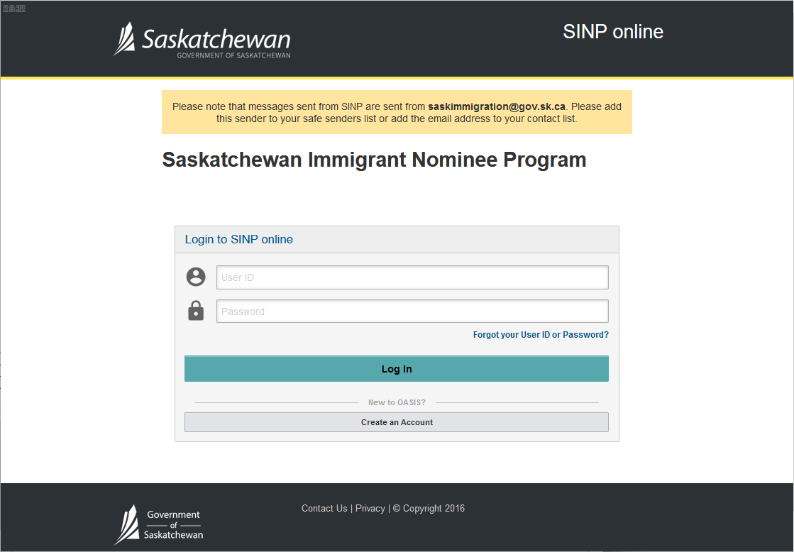
I-click ang sumusunod na link para ma-access ang SINP Online: https://immigration.saskatchewan.ca/apex/f?p=305:101:816149727231
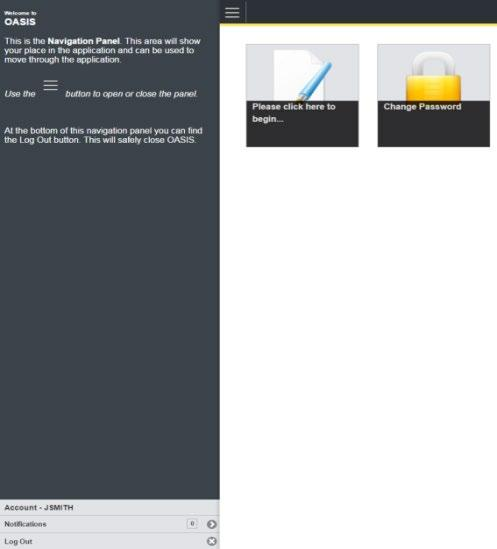
Lalabas ang screen na "Welcome" (Maligayang Pagdating) na nasa itaas. Kailangan mo munang lumikha ng account bago ma-access ang sistema.
Hinihikayat ka naming suriin ang lahat ng requirement para sa dokumentasyon at mga porma na kailangan mong ilakip sa iyong aplikasyon, at repasuhin ang pamantayan sa ibaba bago mo simulan ang iyong aplikasyon.
I-click ang link sa ibaba para sa International Skilled Worker Category (Kategorya ng Internasyonal na Manggagawang May Kasanayan): International Skilled Worker Category
I-click ang link sa ibaba para sa Saskatchewan Experience Category (Kategorya ng Karanasan sa Saskatchewan): Saskatchewan Experience Category
1.1 Magrehistro sa OASIS (Register on OASIS)
- I-click ang Create an Account (Lumikha ng Account).
- I-click ang Select a Registration Type (Piliin ang Uri ng Rehistrasyon).

- Piliin ang SINP Applicant or Expression of Interest Candidate (Aplikante ng SINP o Kandidato na may Expression of Interest) at i-click ang Continue (Magpatuloy).
- Gumawa ng username. Hindi dapat maglaman ang username ng mga espasyo o anumang espesyal na karakter maliban sa underscore ('_'). Gagamitin ang iyong username para ma-access ang iyong OASIS account.
- Ilagay ang iyong First Name (Unang Pangalan), Middle Name (Gitnang Pangalan), at Family (Last) Name (Apelyido) gaya ng nakasaad sa iyong pasaporte.
- Ilagay ang iyong Date of Birth (Petsa ng Kapanganakan) sa format na DD-Mon-YYYY.
- Ilagay ang iyong Email address (Email address).


I-click ang Submit (Isumite).
Ipapadala sa iyo ang email na naglalaman ng iyong username at password. Kakailanganin mo ang impormasyong ito para mag-login sa OASIS.
1.2 Mag-login sa OASIS (Login to OASIS)
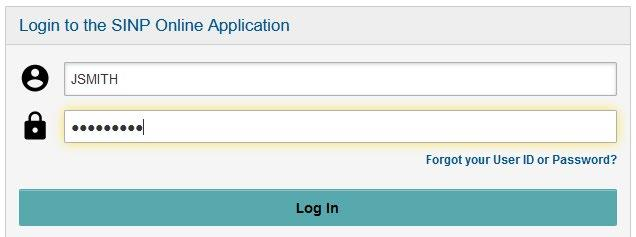
- Sa login page, i-type ang username at password na ipinadala sa email, at i-click ang Login (Mag-login).
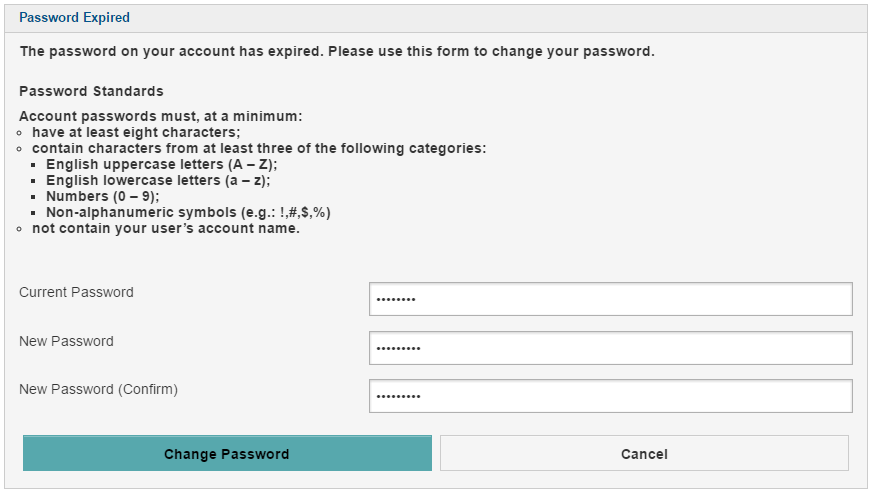
- Hihilingin sa iyo ng sistema na baguhin ang iyong password.

1.3 Awtoridad na Ibunyag ang Personal na Impormasyon (Authority to Disclose Personal Information)
Upang magpatuloy sa unang pag-log on sa OASIS, dapat sumang-ayon ang lahat ng user na ibunyag ang impormasyon sa pamamagitan ng pag-click sa buton na "I AGREE" (SUMASANG-AYON AKO).

1.4 Pagbawi ng User ID o Password (User ID or Password Recovery)
Upang mabawi ang access sa iyong account, sa login page, i-click ang "Forgot your User ID or Password?" (Nakalimutan ang User ID o Password?), pagkatapos ay piliin ang Recovery Method (Paraan ng Pagbawi).
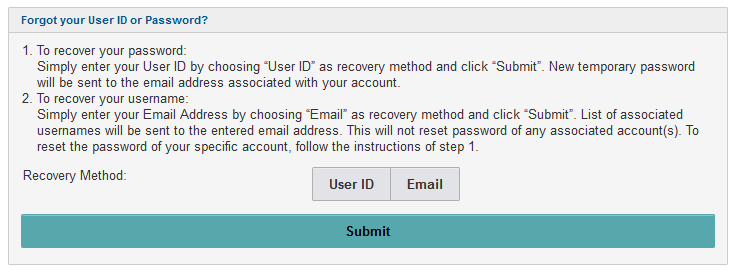
Piliin ang "User ID" upang i-reset ang password. Hihilingin sa iyo na ilagay ang username na ginamit noong ginawa mo ang account. Ipapadala ang email na naglalaman ng username at pansamantalang password sa email address na naka-link sa iyong User ID (o username).
Kung nais mong bawiin ang iyong account gamit ang email address, i-click ang "Email" bilang paraan ng pagbawi. Ipapadala sa iyo sa pamamagitan ng email ang listahan ng mga username na naka-link sa iyong email address. Upang i-reset ang password, kakailanganin mong isagawa ang naunang hakbang gamit ang paraan ng pagbawi na "User ID".
2.0 Simulan ang Iyong Aplikasyon (Start your application)

- Kapag nagsa-scan ng mga dokumentong isinalin, mangyaring i-scan bilang isang dokumento ang orihinal na dokumento, ang salin sa Ingles o Pranses, at ang SINP Translator Affidavit. Hanapin ang porma ng affidavit sa: https://publications.saskatchewan.ca/#/products/76058
- Upang mabawasan ang laki ng mga na-scan na dokumento, hindi kinakailangan ng SINP ang mga blangkong pahina mula sa iyong pasaporte.
- Tiyaking malinaw at madaling basahin ang lahat ng na-scan na kopya.
- Mangyaring repasuhin ang checklist na tukoy sa kategorya upang matiyak na kumpleto ang iyong aplikasyon kasama ang lahat ng kinakailangang dokumento.
Mahalagang Paalala: Kung mayroon kang mga katanungan, problema sa iyong username o password, o upang i-reset ang iyong password; mangyaring mag-email sa [email protected] o tumawag sa 1-833-613-0485.
Upang protektahan ang iyong personal na impormasyon, mangyaring mag-log out sa SINP Online Application at tiyaking isara nang lubusan ang iyong web browser kapag natapos mo na ang iyong session.
2.1 Impormasyon ng Aplikante / Detalye ng Pasaporte (Applicant Information / Passport Details)
Punan ang lahat ng Applicant Information (Impormasyon ng Aplikante) at Passport Details (Detalye ng Pasaporte) na kinakailangan sa ibaba:
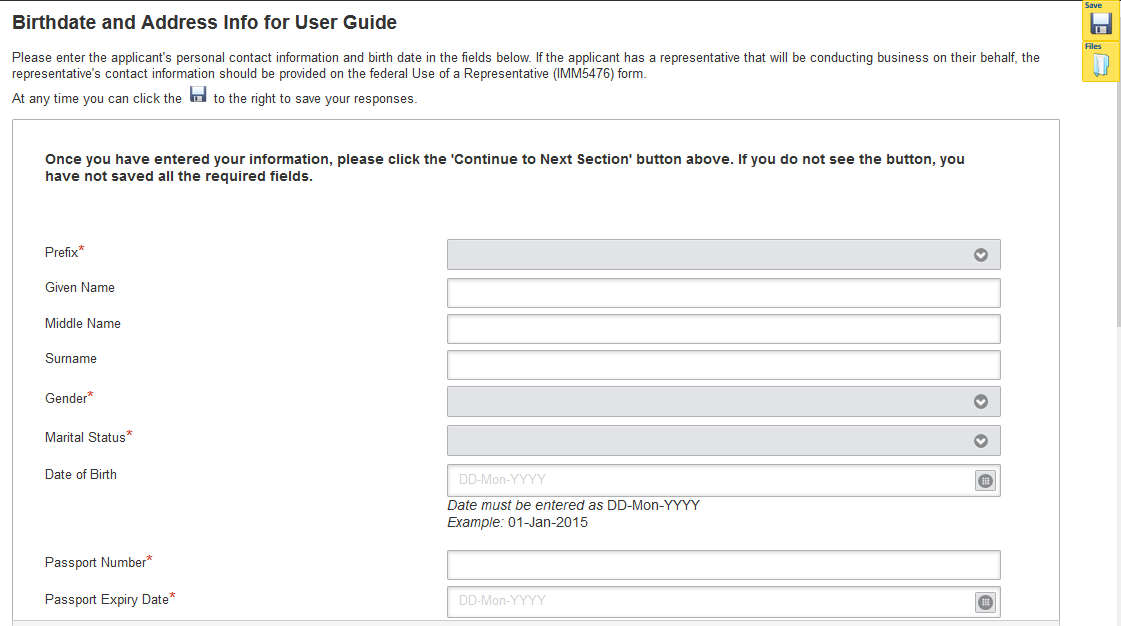
Piliin ang Intended Destination for Settlement (Nilalayong Patutunguhan para Panirahan), pagkatapos ay ilagay ang bansa at kasalukuyang lungsod/bayan ng iyong kasalukuyang tirahan.

2.2 Address ng Tirahan/Bahay (Residential/Home Address)
Punan ang Residential/Home Address (Address ng Tirahan/Bahay):

- Kung ang iyong Home Address ay nasa labas ng Canada, sa ilalim ng Province/State, piliin ang International/Outside Canada at i-type ang iyong probinsya.

- Kung ang iyong Home Address ay kapareho ng iyong mailing address, piliin ang 'Yes' (Oo) sa tanong na 'Is the mailing address the same as the Residential/Home Address?' (Ang mailing address ba ay kapareho ng Residential/Home Address?).

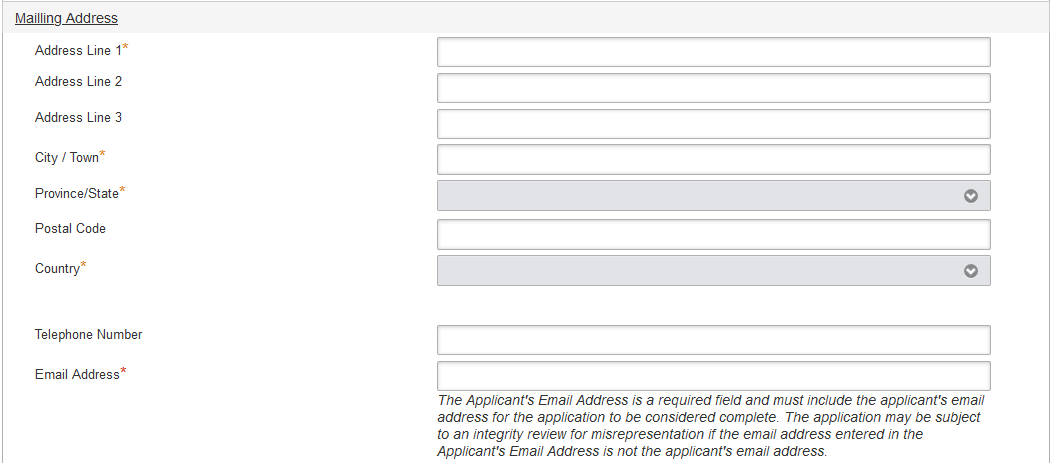
2.3 Address Pangkoreo at Impormasyon sa Pakikipag-ugnayan (Mailing Address and Contact Information)
Punan ang mailing address at numero ng telepono kung iba ito sa iyong home address:

Pagkatapos, piliin ang isa na naaangkop sa iyo:

2.4 Kinatawan (Representative)
Piliin ang 'Yes' (Oo) kung magtatalaga ka ng kinatawan, kung hindi ay piliin ang 'No' (Hindi).

Punan ang email address para sa Consultant (Konsultant) kung pipiliin mo ang 'Yes'.

I-click ang link sa ibaba para sa impormasyon tungkol sa paggamit ng kinatawan sa iyong aplikasyon sa SINP:
I-click ang buton sa ibaba upang magpatuloy sa iyong aplikasyon.

3.0 Pre-Application at Detalye ng Aplikante (Pre-Application and Applicant Details)
Ang mga tanong sa pre-application tungkol sa alok ng trabaho o pagtatrabaho ay idinisenyo upang gabayan ka sa naaangkop na kategorya ng aplikasyon.
3.1 Pagiging Kwalipikado para sa Aplikasyon (Eligibility for Application)
Dapat mong sagutin ang serye ng mga tanong sa pahinang ito upang matukoy ang pagiging kwalipikado at kategorya ng aplikasyon.
3.1.a Expression of Interest (Pahayag ng Interes)
Kung ikaw ay kwalipikado sa ilalim ng mga subcategory na Occupations In-Demand o Express Entry, magagawa mong magsumite ng Expression of Interest (EOI).
Kung ikaw ay magsusumite ng EOI para sa Occupations In-Demand, dapat mong sagutin ang mga tanong na ipinapakita sa ibaba at piliin ang iyong nilalayong NOC ng trabaho. Dapat mayroon kang hindi bababa sa isang taong bayad na karanasan sa trabaho sa nakalipas na sampung taon sa larangan ng iyong edukasyon o pagsasanay upang maging kwalipikado.

Kung ikaw ay magsusumite ng EOI para sa Express Entry, dapat kang tanggapin sa Express Entry Pool ng IRCC, mayroong Express Entry Profile Number at Job Seeker Validation Code. Dapat mayroon kang hindi bababa sa isang taong bayad na karanasan sa trabaho sa nakalipas na sampung taon sa larangan ng iyong edukasyon o pagsasanay upang maging kwalipikado.

Paalala: Mangyaring tandaan na ang mga trabaho sa dropdown list na ito ay maaaring magbago batay sa forecast ng pangangailangan sa trabaho ng Saskatchewan.
Ang iyong nilalayong trabaho ay maaaring regulated (kinokontrol) o mangailangan ng propesyonal na sertipikasyon. Mangyaring tingnan ang sumusunod na link para sa requirement na ito:
- Regulated Occupations and Licensing Requirements: saskatchewan.ca — Regulated Occupations and Licensing Requirements
- SINP Requirements Related to Professional Status or Licensure: publications.saskatchewan.ca/#/products/102710
Kung ika'y aanyayahang mag-apply, susuriin ng SINP ang iyong edukasyon, karanasan sa trabaho, at nilalayong trabaho, at kung kinakailangan, aabisuhan ka na magbigay ng kinakailangang dokumentasyon. Kung ang iyong trabaho ay nangangailangan ng dokumentasyong ito, ipapahinto ang pagproseso ng iyong aplikasyon hanggang makuha mo ang kinakailangang dokumentasyon.
Dapat mong sagutin ang lahat ng natitirang tanong sa ibaba bago ka makapagpatuloy.
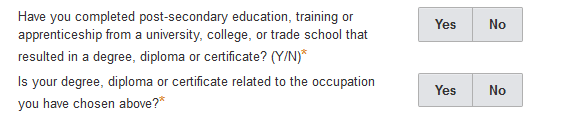
Hindi ka makakapagpatuloy hangga't hindi na-save ang lahat ng kinakailangang sagot. Mangyaring sagutin ang lahat ng kinakailangang tanong at i-click ang buton na Save upang magpatuloy.
Ang kumpletong hakbang para sa Expression of Interest (EOI) ay makikita sa saskatchewan.ca — International Skilled Worker EOI System
3.1.b Job Offer Streams (Mga Kategorya ng Alok ng Trabaho)
Kung mayroon kang alok ng permanente, full-time na trabaho sa Saskatchewan, dapat mong natanggap ang Employer Position Assessment (EPA) Approval bilang patunay nito. Sa sandaling idagdag ng iyong employer ang iyong pangalan, matatanggap mo ang EPA Approval na naglalaman ng mga detalye at deadline ng alok ng trabaho na ipapadala sa iyong personal na email address.
Dapat mo ring matugunan ang pamantayan ng subcategory upang maging kwalipikado.
Sa pahina ng Eligibility for Application, ipahiwatig kung mayroon o wala kang wastong alok ng trabaho at EPA Approval:

Dapat mong ilagay ang Employer ID at EPA ID. Bebe-verify ng sistema ang impormasyong ito kasama ang iyong petsa ng kapanganakan. Kung tugma ang lahat ng impormasyon, ang pag-click sa "View Job Offer" ay magpapakita ng pahina ng Job Offer Information.
Kung hindi ka nag-a-apply sa ilalim ng Agriculture Talent Pathway, Innovation and Tech Talent Pathway, o Health Talent Pathway, mangyaring sagutin ng NO (Hindi) ang sumusunod na mga tanong:

Matapos kumpirmahin na mayroon kang wastong alok ng trabaho, ang sumusunod na serye ng mga sagot ay hahantong sa:
International Skilled Worker – With Employment Offer Sub-Category (Subcategory na may Alok ng Trabaho)

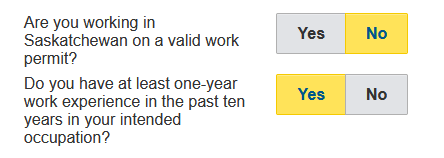
Kung hindi ka kasalukuyang nasa Saskatchewan na may wastong work permit at mayroon kang hindi bababa sa isang taong karanasan sa trabaho sa nakalipas na sampung taon sa iyong nilalayong trabaho:
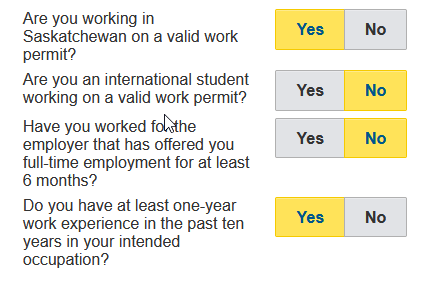
Kung ikaw ay kasalukuyang nagtatrabaho sa Saskatchewan na may wastong work permit, HINDI isang international student na may post-graduation work permit, at mayroon kang hindi bababa sa isang taong karanasan sa trabaho sa nakalipas na sampung taon sa iyong nilalayong trabaho:
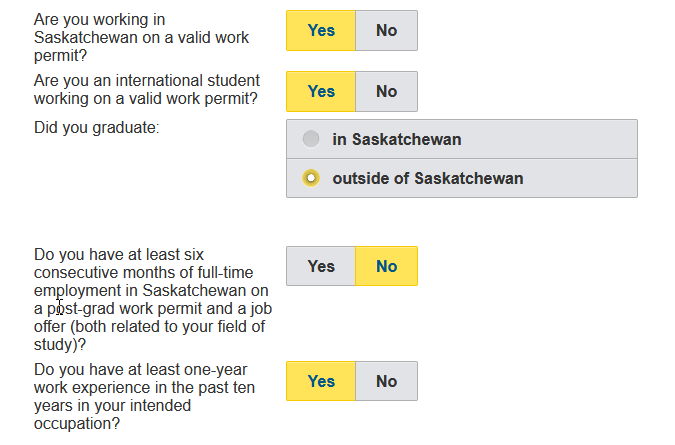
Kung ikaw ay isang international student na nagtatrabaho na may wastong work permit at nagtapos sa labas ng Saskatchewan:
Kung ikaw ay isang international student na nagtatrabaho na may wastong work permit at nagtapos sa Saskatchewan ngunit hindi natugunan ang pamantayan ng Student category:

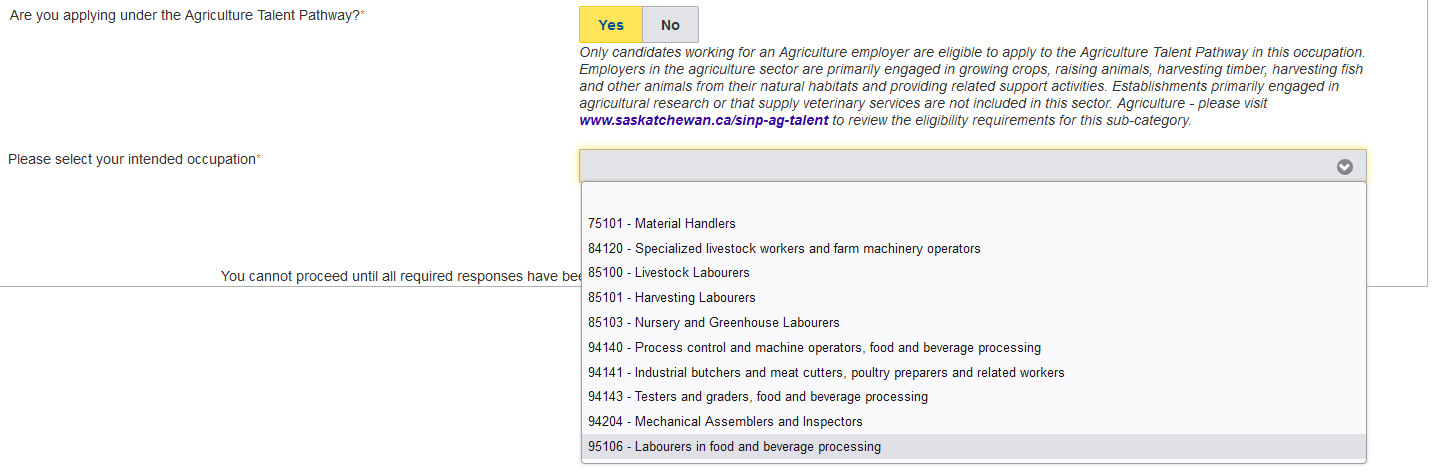
3.1.c Agriculture Talent Pathway (Landas para sa Talento sa Agrikultura)
Piliin ang "Yes" kung ikaw ay nag-a-apply sa ilalim ng kategoryang ito, at pagkatapos ay piliin ang iyong nilalayong NOC ng trabaho sa drop-down:
3.1.d Innovation and Tech Talent Pathway (Landas para sa Talento sa Inobasyon at Teknolohiya)
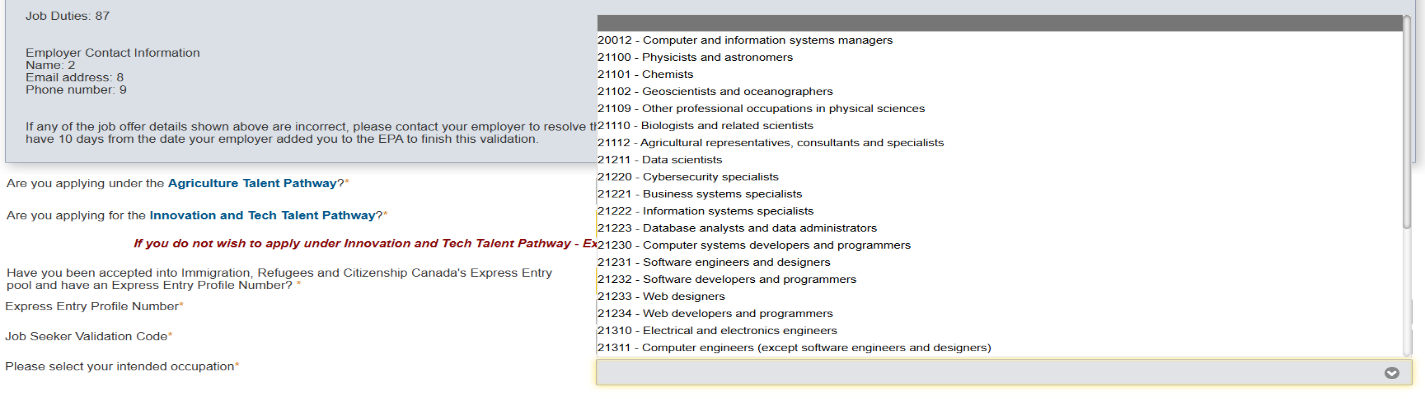
Piliin ang "Yes" kung ikaw ay nag-a-apply sa ilalim ng subcategory na Innovation and Tech Talent Pathway.

Piliin ang iyong nilalayong NOC ng trabaho sa drop-down:

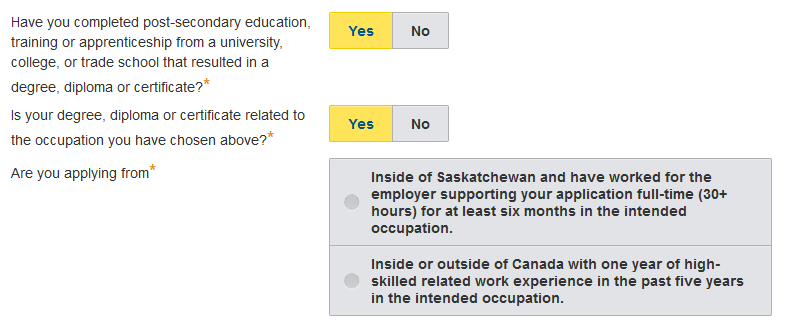
Dapat mayroon kang post-secondary na edukasyon na may kaugnayan sa trabahong inialok sa iyo (Master's o Bachelor's degree; o tatlong-taong degree sa unibersidad o kolehiyo; o diploma na nangangailangan ng dalawang taon sa unibersidad, kolehiyo, trade o teknikal na paaralan, o iba pang post-secondary institution).

Piliin ang "Yes" para mag-apply sa ilalim ng subcategory na Innovation and Tech Talent Pathway at pagkatapos ay piliin ang "Yes" sa "Have you been accepted into Immigration, Refugees and Citizenship Canada's Express Entry Pool and have a Profile Number." (Tinanggap ka ba sa Express Entry Pool ng IRCC at mayroon kang Profile Number?). Maaari mo na ngayong ilagay ang iyong Express Entry profile number at Job Seeker Validation Code.

Piliin ang iyong nilalayong NOC ng trabaho sa drop-down:
Dapat mayroon kang post-secondary na edukasyon na may kaugnayan sa trabahong inialok sa iyo (Master's o Bachelor's degree; o tatlong-taong degree sa unibersidad o kolehiyo; o diploma na nangangailangan ng dalawang taon sa unibersidad, kolehiyo, trade o teknikal na paaralan, o iba pang post-secondary institution).
3.1.e Health Talent Pathway – Non-Express Entry (Landas para sa Talento sa Kalusugan)
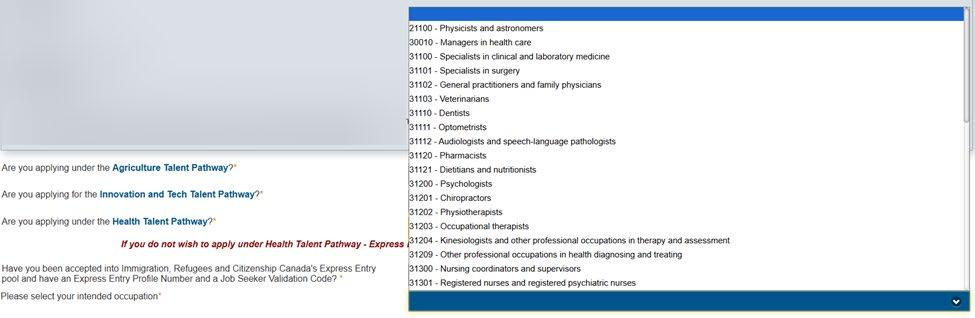
Piliin ang "Yes" kung ikaw ay nag-a-apply sa ilalim ng Health Talent Pathway.

Pagkatapos, piliin ang iyong nilalayong NOC ng trabaho sa drop down menu:
May Express Entry profile at ang NOC ay 44101. Paalala: Ang NOC 44101 ay hindi kwalipikado para sa Express Entry.
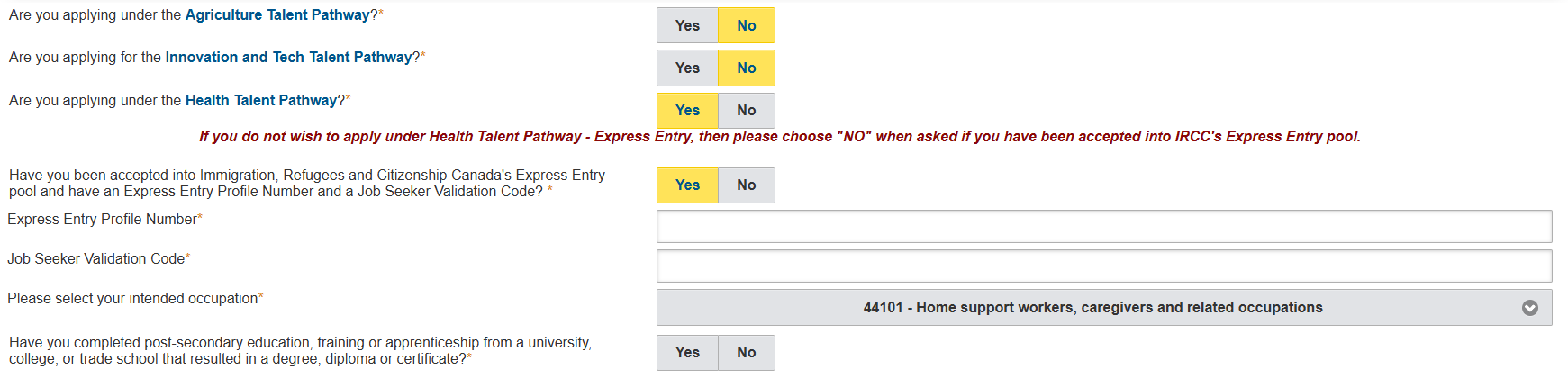
May Express Entry profile, at ang iyong NOC ay HINDI 44101, at ikaw ay nag-a-apply mula sa loob ng Saskatchewan.
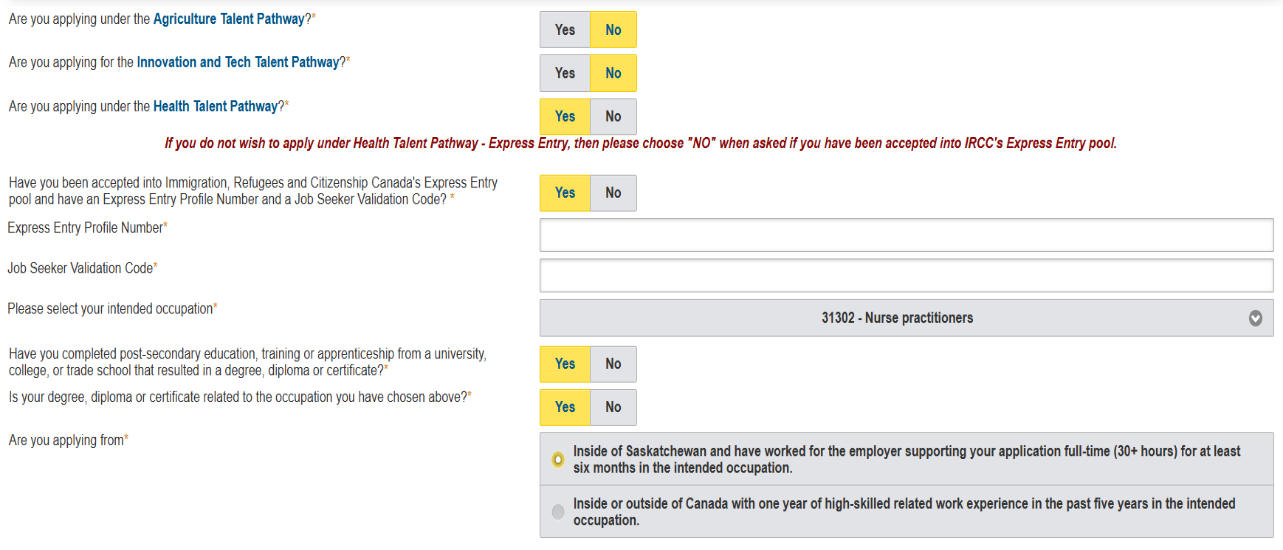
May Express Entry profile, at ang iyong NOC ay HINDI 44101, at ikaw ay nag-a-apply mula sa loob o labas ng Canada:

3.1.f Saskatchewan Experience – Existing Work Permit (Umiiral na Work Permit)
Nagtrabaho nang hindi bababa sa anim na buwan (780 oras) ng full-time (30+ oras kada linggo) na karanasan sa trabaho sa employer na nagbigay sa iyo ng EPA Approval, na may wastong work permit. Dapat sunud-sunod (consecutive) ang karanasan sa trabaho.
Piliin ang naaangkop na drop-down para sa NOC ng trabahong kinatatrabahuhan mo.
***Ang kategoryang ito ay para sa mga nag-a-apply na may alinman sa pamantayan sa ilalim ng drop-down na "I am working" (Ako'y nagtatrabaho), kasama ang mga trabaho sa hospitality at long-haul truck driver.

3.1.g Saskatchewan Experience – Student (Mag-aaral)
Nakumpleto ang post-secondary na edukasyon sa Saskatchewan: Dapat mayroon kang hindi bababa sa anim (6) na buwan ng full-time na trabaho (o 960 oras) sa Saskatchewan na may kaugnayan sa iyong larangan ng pag-aaral, at mayroong Post Graduation Work Permit na inisyu ng Immigration, Refugees and Citizenship Canada (IRCC).
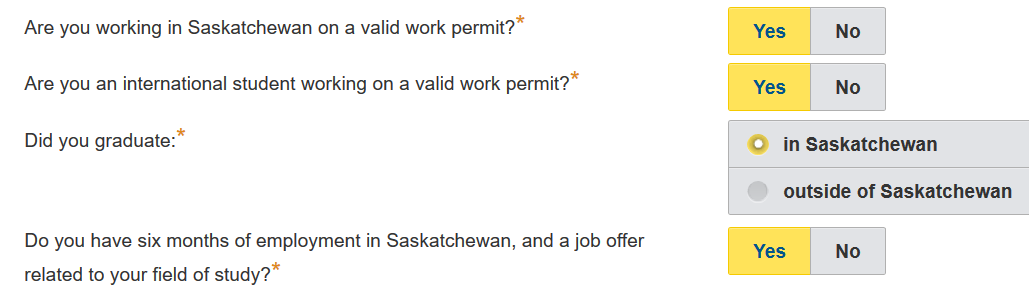
Ang mga May-hawak ng Post Graduation Work Permit (PGWP) na nagtapos mula sa Designated Learning Institute sa labas ng Saskatchewan ay limitado lamang sa pag-a-apply sa Health Talent Pathway, Agriculture Talent Pathway, Innovation and Tech Talent Pathway, at International Skilled Worker: Employment Offer sa isang kwalipikadong trabaho.
I-click upang i-save ang iyong mga sagot, at i-click ang buton upang tingnan kung anong kategorya ng aplikasyon ang iyong pinag-a-applyan.


Kung ang kategoryang ipinakita ay hindi kung ano ang iyong nilalayong ipag-apply, maaari mong baguhin ang iyong mga sagot sa pamamagitan ng pag-click sa buton sa ibaba, o i-click ang "No" para sa karagdagang impormasyon.


Kung tama ang kategoryang ipinakita, i-click ang buton na "Yes" at magpatuloy sa iyong aplikasyon.
3.2 Grid ng Puntos para sa Manggagawang May Kasanayan (Skilled Worker Points Grid)


I-click ang Save, pagkatapos ay Next.
3.3 Kasalukuyang Paninirahan at Patutunguhang Pananahanan (Current Residency and Settlement Destination)

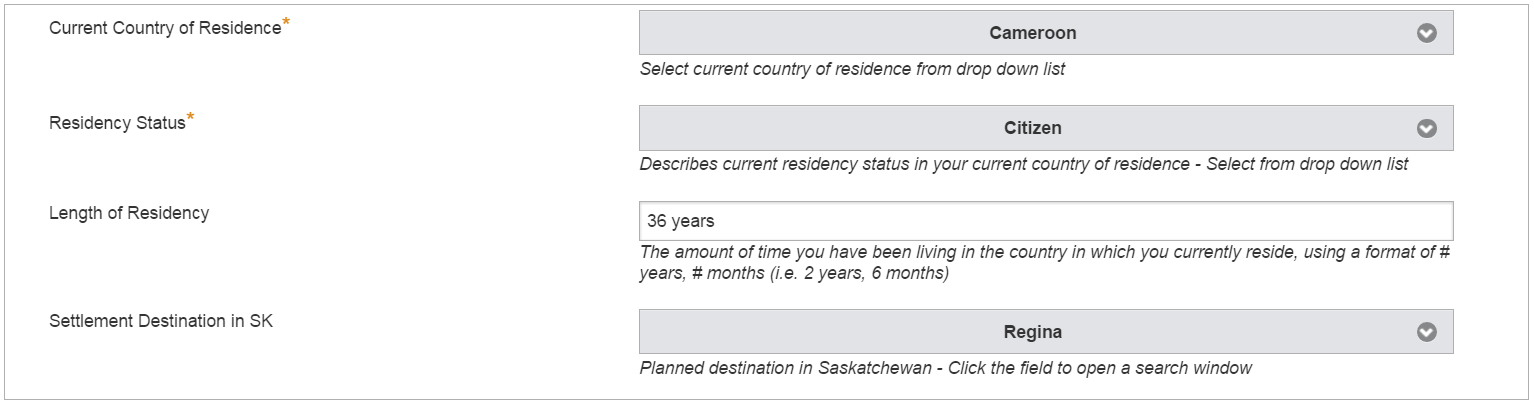
3.4 Detalye ng Aplikante (Applicant Details)
- Awtomatikong kinakalkula ng OASIS ang iyong edad batay sa iyong petsa ng kapanganakan.
- I-type ang Birth City/Town (Lungsod/Bayan ng Kapanganakan).
- Piliin ang Birth Country (Bansa ng Kapanganakan).
- Piliin ang Highest Education Level completed (Pinakamataas na Antas ng Edukasyong Natapos).
- Intended Occupation NOC (Nilalayong NOC ng Trabaho): Para sa Express Entry at Occupation In-Demand na aplikasyon, ipapakita ng field na ito ang NOC na pinili mo noon sa iyong Expression of Interest, na hindi na maaaring baguhin. Para sa Agriculture Talent, Innovation and Tech Talent at Health Talent Pathways, Employment Offer, Student, at Existing Work Permit Categories, piliin ang iyong Intended Occupation NOC.
I-click ang Save, pagkatapos ay Next.
3.5 Pag-upload ng mga Dokumento Mo (Uploading your documents)
Huwag kalimutang mag-upload ng na-scan (malinaw na mababasa) na kopya ng iyong dokumento gaya ng kinakailangan. Kung maaari, gumamit ng filename na naglalarawan sa bawat dokumento, hal. passport, birth certificate – makakatulong ito sa amin na paunlarin ang oras ng pagproseso ng aplikasyon.
Kung nakapag-upload ka na dati ng mga dokumento sa ilalim ng seksyong Files  , tanging makikita at ma-download mo lamang ang mga dokumentong ito. Anumang pag-upload ay dapat gawin gamit ang "Upload File".
Hindi ka makakapagpatuloy sa iyong aplikasyon hangga't hindi pa naiu-upload ang iyong mga dokumento para sa bawat seksyon.
Upang i-upload ang iyong dokumento sa OASIS, mangyaring i-click ang buton na 'Upload File'.
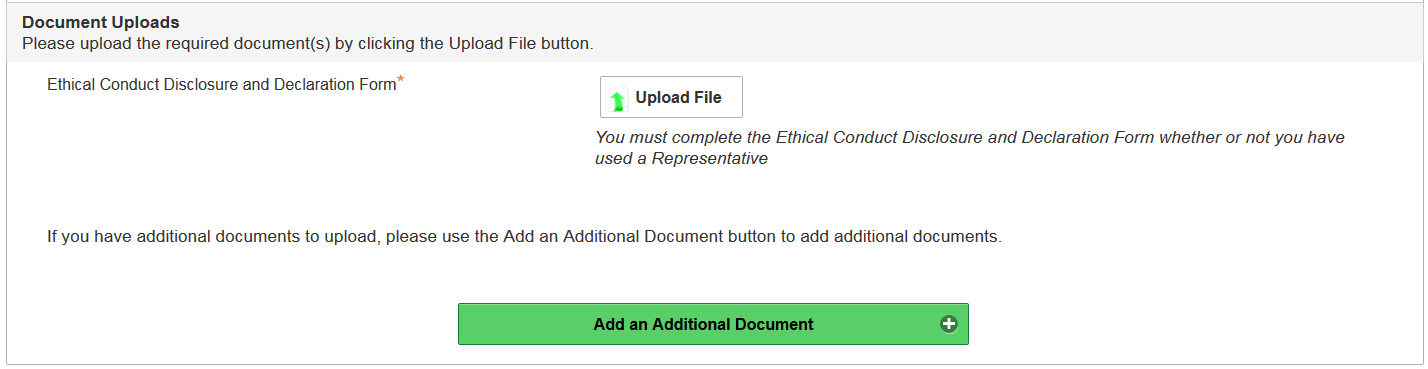
Lalabas ang isang pop-up window gaya ng ipinapakita sa ibaba. I-click ang buton na 'Browse', piliin ang dokumentong nais mong i-upload, at pagkatapos ay i-click ang 'Upload File'.
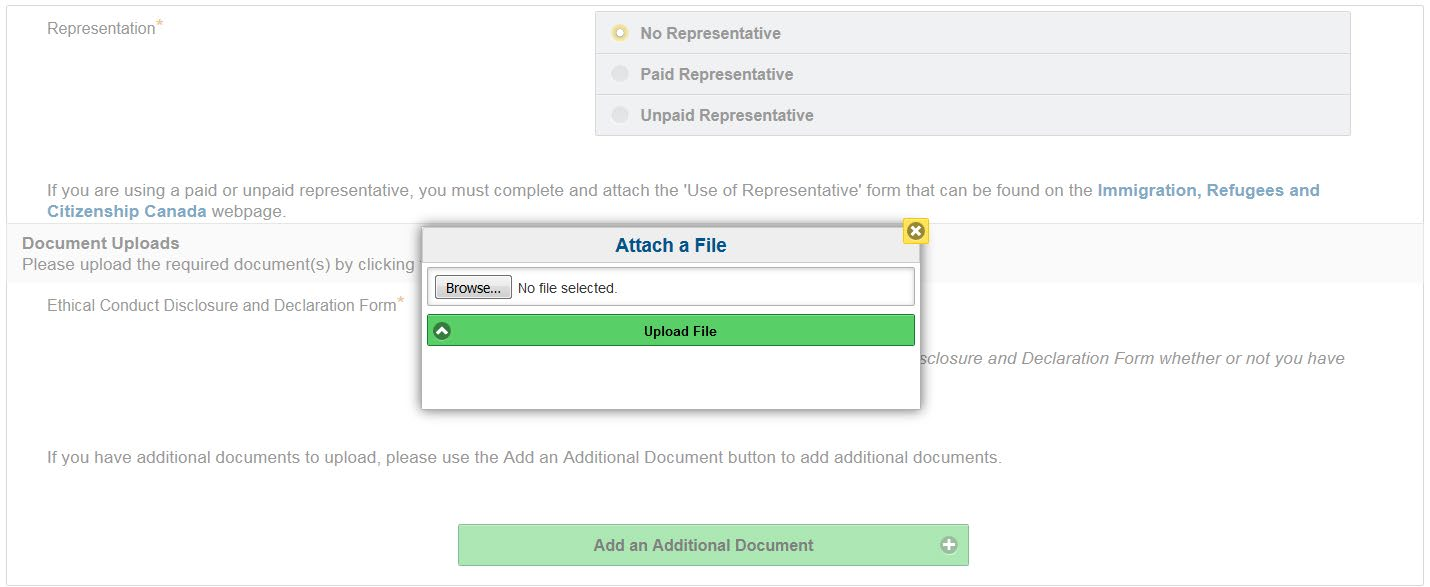
Kapag na-upload na ang isang dokumento, lalabas ang isang pop-up confirmation message sa ibabang kanang sulok ng iyong screen:

Maaari mong i-download ang naka-attach na dokumento sa pamamagitan ng pagpili sa 'Download File'. Kung nailakip mo ang maling dokumento, alisin ito sa pamamagitan ng pag-click sa buton na 'Remove File'.

Maaari kang mag-upload ng mas maraming file/dokumento sa pamamagitan ng pag-click sa buton sa ibaba. Pakitingnan ang halimbawang screenshot sa ibaba.


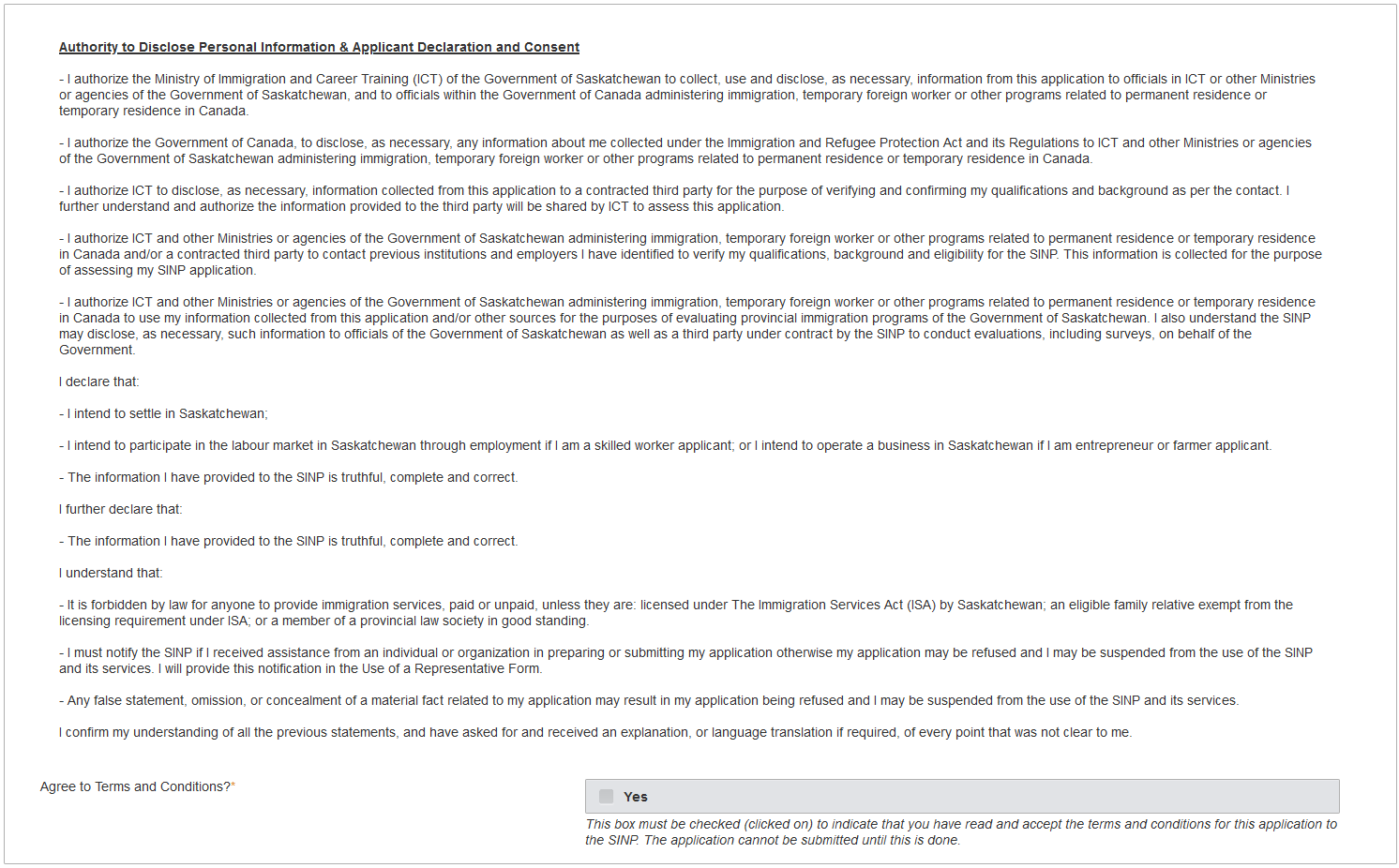
Mangyaring basahin at tanggapin ang mga tuntunin at kundisyon para sa aplikasyong ito sa SINP, at i-click ang Save, pagkatapos ay Next.
3.6 Pagbubunyag ng Impormasyon (Information Disclosure)
3.7 Pagkamamamayan (Citizenship)
Piliin ang iyong Country of Citizenship (Bansa ng Pagkamamamayan). Gumawa ng isa pang Citizenship record kung mayroon kang higit sa isang pagkamamamayan.

I-click ang Save, pagkatapos ay Next.
3.8 Dokumento ng Kapanganakan (Birth Document)
Piliin ang Birth Document Type (Uri ng Dokumento ng Kapanganakan) mula sa drop-down list.

I-type ang iyong First Name, Middle Name (kung naaangkop), at Family (Last) Name at Birth gaya ng nakasaad sa iyong dokumento ng kapanganakan. Maaari mong iwanang blangko ang field kung hindi ito naaangkop sa iyo, hal. Middle Name.

3.9 Pasaporte (Passport)
- Piliin ang bansa na nag-isyu ng pasaporte mula sa drop-down list.
- Awtomatikong ipapasok ang Passport Number at Passport Expiry Date mula sa Birthdate and Address Screen.

Pakitandaan na hindi mo na kailangang gumawa ng record para sa iyong luma/expired na pasaporte.

3.10 Katayuang Sibil (Marital Status)
Piliin ang iyong kasalukuyang Marital Status mula sa drop-down list:

Kung ikaw ay Single, Annulled Marriage, Legally Separated, o Widowed, dapat itong hitsura ng iyong screen:

Para sa Common-Law, Divorced, o Married:
- Ilagay ang iyong dating First Name at Last Name gaya ng nakasaad sa dokumento ng marital status, at ilagay ang petsa kung kailan ka at ang iyong asawa pumasok sa napiling marital status.
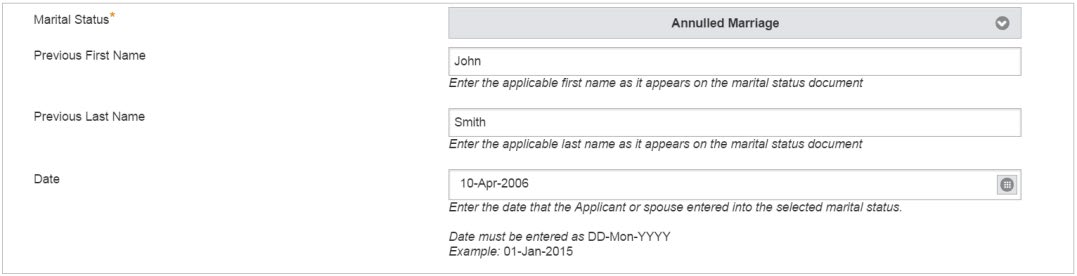
Dapat kang gumawa ng isa pang marital status screen kung mayroon kang higit sa isang (1) marital status (halimbawa, kung ikaw ay diborsyado noon at kasal na ngayon) sa pamamagitan ng pag-click sa buton na ito:


3.11 Edukasyon (Education)
Sa ilalim ng Education, dapat mong sagutin ang sumusunod na mga tanong. Piliin ang iyong pinakamataas na antas ng Edukasyon.

Kung ang iyong nilalayong trabaho o alok ng trabaho ay nangangailangan ng Professional Certification o Licensure, piliin ang "Yes" sa susunod na tanong; kung hindi, piliin ang "No."
Kung mayroon kang alok ng trabaho at nais mong malaman ang mga requirement sa lisensya, mangyaring tingnan ang sumusunod na link:
Kung wala kang alok ng trabaho at nais mong malaman ang mga requirement sa lisensya, mangyaring bisitahin:
Makikita mo ang karagdagang impormasyon tungkol sa Professional Certification o Licensure sa ilalim ng seksyon 3.12 (susunod na seksyon) ng gabay na ito.
Kung ikaw ay nag-a-apply sa ilalim ng kategoryang hindi nangangailangan ng Education (hal. Existing Work Permit, o ISW-With Employment Offer, at hindi humihingi ng puntos para sa edukasyon), maaari mong piliin ang 'Not Applicable' sa sumusunod na tanong. Kung hindi, sundin ang mga hakbang na "Enter/Change Education" sa ibaba. Matapos ilagay ang lahat ng iyong Edukasyon, piliin ang 'Yes' at i-Save.

3.11.a Ilagay/Baguhin ang Edukasyon (Enter/Change Education)
Upang ilagay ang iyong Education Credentials, i-click ang icon sa itaas na kanang sulok ng iyong screen.

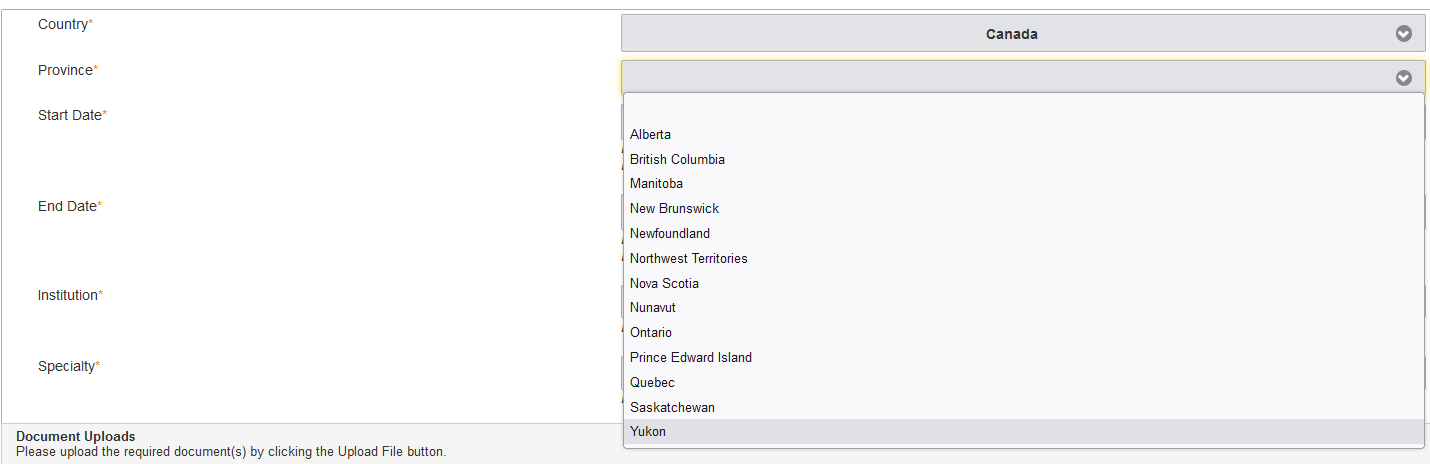
Sa Education screen, ilagay ang sumusunod na impormasyon gaya ng nakasaad sa iyong post-secondary o trade-related na degree, diploma, o sertipiko: Country, Start Date, at End Date sa format na DD-Mon-YYYY, Institution (kung saan natanggap ang edukasyon), at Specialty (programa ng pag-aaral).
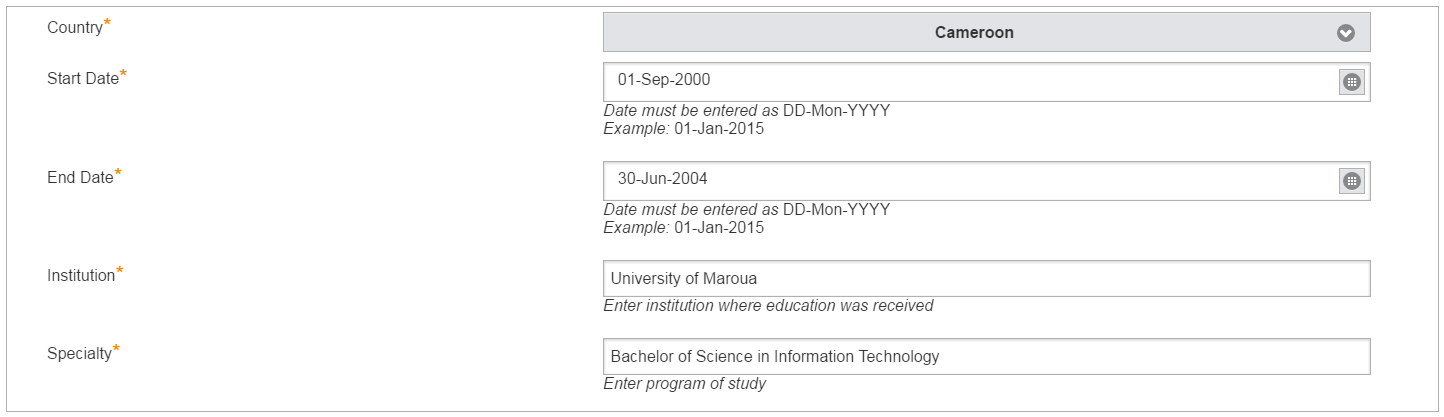
Kung sa Canada, piliin ang probinsyang kinumpletuhan ng iyong post-secondary na edukasyon.
I-click ang Upload File, pagkatapos ay piliin ang Browse upang mag-upload ng kopya ng iyong mga dokumento sa edukasyon. Hanapin ang dokumento sa iyong file directory, piliin ang dokumento, at i-click ang Upload File. Mangyaring i-upload ang iyong dokumento kung naaangkop, gaya ng ipinapakita sa ibaba:

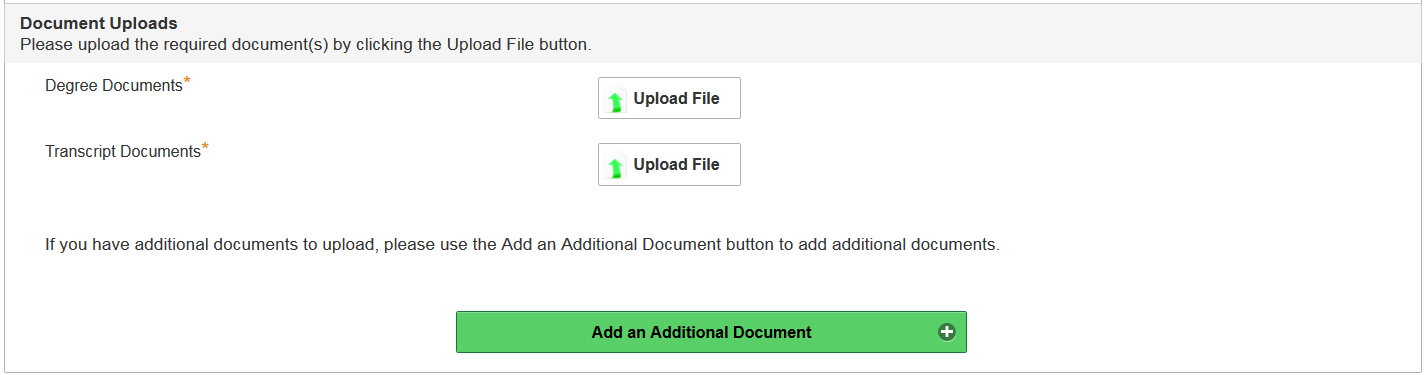
I-click ang Save.
I-click ang buton sa ibaba upang magdagdag ng isa pang record.

I-click ang buton sa ibaba upang bumalik sa pangunahing Education screen.

I-click ang buton sa ibaba upang suriin kung kumpleto ang mga entry para sa edukasyon.

3.12 Mga Kredensyal sa Regulasyon o Lisensya at Pagtatasa ng Kredensyal sa Edukasyon (Regulatory or Licensing Credentials and Education Credentials Assessment)
Mga Kredensyal sa Regulasyon o Lisensya (Regulatory or Licensing Credentials)
Kung nilalayon mong magtrabaho sa isang trabahong regulated sa Saskatchewan at nangangailangan ng sapilitang sertipikasyon o lisensya sa Saskatchewan, kailangan mong makakuha ng patunay ng pagiging kwalipikado para sa Saskatchewan licensure upang makapagtrabaho sa propesyong iyon bago ka mag-apply sa SINP. Kinakailangan ang patunay ng pagiging kwalipikado para sa Saskatchewan licensure mula sa regulatory body bilang bahagi ng iyong aplikasyon sa SINP. Kung hindi kasama sa iyong aplikasyon ang patunay ng pagiging kwalipikadong ito, maaaring tanggihan ng SINP ang iyong aplikasyon at maaari kang mag-apply muli kapag nakuha mo na ang patunay na ito.
Kung nilalayon mong magtrabaho sa isang SKILLED TRADE, kailangan mong magkaroon ng certificate of qualification (kilala rin bilang letter of invitation) sa iyong skilled trade mula sa Saskatchewan Apprenticeship & Trade Certification Commission.
Mangyaring i-click ang link sa ibaba para sa karagdagang impormasyon tungkol sa mga regulated occupation o requirement sa lisensya:
Pagtatasa ng Kredensyal sa Edukasyon (Education Credentials Assessment - ECA)
Ang mga aplikanteng nag-a-apply sa pamamagitan ng Express Entry, Occupation in Demand, International Skilled Worker with Employment Offer, at Health Talent Pathway (maliban sa mga trade occupation) ay dapat maglakip ng Educational Credential Assessment (ECA) mula sa isang designated organization.
Mangyaring i-click ang link sa ibaba para sa impormasyon tungkol sa pagkuha ng Educational Credentials Assessment (ECA):
Para sa mga subcategory na nangangailangan ng ECA, dapat kang mag-upload ng kopya ng iyong ECA sa pangunahing pahina ng Education para sa lahat ng edukasyong natamo sa labas ng Canada.
I-click ang icon, pagkatapos ay piliin ang Browse. Hanapin ang dokumento sa iyong file directory, piliin ang dokumento, at i-click ang Upload File.

Gawin ang parehong hakbang para sa iyong Regulatory or Licensing Credentials (Saskatchewan Licensure), kung naaangkop.

Upang suriin ang mga education screen para sa pagkakumpleto, sa pangunahing Education record, i-click ang buton sa ibaba.

I-click ang Save, pagkatapos ay Next.
3.13 Karanasan sa Trabaho (Work Experience)
Ibunyag ang iyong karanasan sa trabaho sa pamamagitan ng pagsagot ng "Yes" sa tanong:

I-click ang Save.

I-click ang Enter/Change Work Experience upang gumawa ng work experience screen.
Punan ang mga kinakailangang field:
- Piliin ang Country (Bansa).

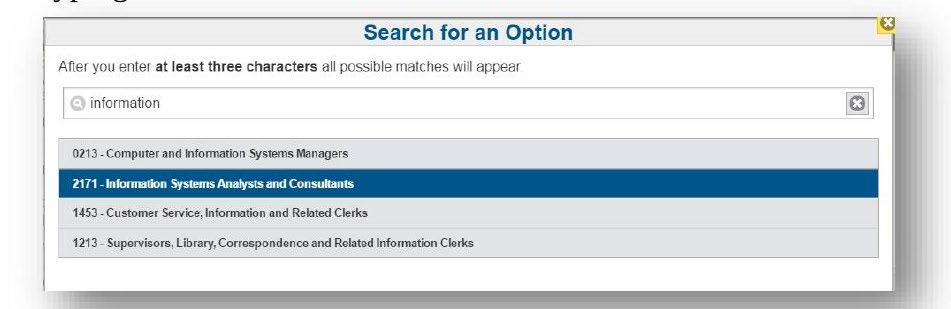
- Hanapin at piliin ang NOC ID na tumutugma sa iyong karanasan sa trabaho, sa pamamagitan ng paglalagay ng hindi bababa sa tatlong karakter.
- Kung ang iyong bansa ng karanasan sa trabaho ay Canada, kailangan mong punan ang field na Province.
- Ilagay ang Start Date at End Date bilang DD-Mon-YYYY.
- Ilagay ang Employer — ang pangalan ng iyong employer (pangalan ng kumpanya).
- Ilagay ang Employer Contact Name — ang katatagpo ng employer.
- Ilagay ang City/Town — ang lokasyon ng trabaho.
- Ilagay ang iyong Position Title na hawak habang nagtatrabaho sa Employer na ito.
Piliin ang uri ng government-issued na dokumento (na iyong ibibigay) mula sa drop-down menu:
I-upload ang government issued documentation:

I-upload ang iyong reference letter para sa Work Experience:

Upang mag-upload ng mga dokumento, i-click ang icon pagkatapos ay piliin ang Browse. Hanapin ang dokumento sa iyong file directory, piliin ang dokumento, at i-click ang Upload File.

Maaari kang mag-upload ng mas maraming file/dokumento sa pamamagitan ng pag-click sa icon.

I-click ang Save.
Kung ang iyong karanasan sa trabaho ay nakuha sa loob ng Saskatchewan, dapat kang magbigay ng patunay ng paninirahan at pagtatrabaho sa probinsya.

Upang mag-upload ng mga dokumento, i-click ang icon pagkatapos ay piliin ang Browse. Hanapin ang dokumento sa iyong file directory, piliin ang dokumento, at i-click ang Upload File.

Maaari kang mag-upload ng mas maraming file/dokumento sa pamamagitan ng pag-click sa buton sa ibaba.

I-click ang Save.
Kinakailangang dokumentasyon para sa karanasan sa trabaho:
- isang opisyal na sulat ng reference mula sa employer na naka-print sa letterhead ng kumpanya, na naglalaman ng
- pangalan ng aplikante, impormasyon sa pakikipag-ugnayan ng kumpanya (address, numero ng telepono, at email address), at ang pangalan, titulo, at lagda ng agarang superbisor o personnel officer sa kumpanya, kasama ang kanilang numero ng telepono at email address.
- lahat ng posisyong hawak habang nagtatrabaho sa kumpanya, kasama ang job title, mga tungkulin at responsibilidad, katayuan ng trabaho (kung kasalukuyang trabaho), mga petsa ng pagtatrabaho sa kumpanya, bilang ng oras ng trabaho kada linggo (kabuuang bilang ng oras na nagtrabaho sa SK para sa mga aplikanteng estudyante), at taunang sahod kasama ang mga benepisyo.
- kung ang aplikante ay self-employed, mga articles of incorporation o iba pang katibayan ng pagmamay-ari ng negosyo, katibayan ng kita mula sa self-employment, at dokumentasyon mula sa mga third-party na indibidwal na nagpapakita ng serbisyong ibinigay kasama ang mga detalye ng bayad.
Hindi katanggap-tanggap bilang patunay ng karanasan sa trabaho o self-employment ang mga self-declared na tungkulin o affidavit.

I-click ang buton sa ibaba upang gumawa ng isa pang record.

I-click ang buton sa ibaba upang magpatuloy sa iyong aplikasyon.
Upang suriin ang mga record ng work experience para sa pagkakumpleto, sa pangunahing work experience screen, i-click ang buton sa ibaba.

Kapag nakumpleto na ang seksyong ito, markahan ng "Yes" ang tanong tungkol sa work experience:

I-click ang Save, pagkatapos ay Next.
3.14 Kakayahan sa Ingles/Pranses (English/French Ability)

Piliin ang Language Proof Type:

Punan ang mga kinakailangang field gaya ng nakasaad sa iyong dokumento:

I-click ang link sa ibaba para sa Language Requirements for SINP:
I-click ang icon, pagkatapos ay piliin ang Browse. Hanapin ang dokumento sa iyong file directory, piliin ang dokumento, at i-click ang Upload File.
Kung mayroon kang wastong language test para sa pangalawang opisyal na wika, piliin ang "Yes". Kung hindi, piliin ang "No".

Kung pinili mo ang "Yes", mangyaring ibigay ang mga marka ng language test sa mga field na ibinigay, at dapat mong ilakip ang kopya ng opisyal na resulta ng language test.
I-click ang Save, pagkatapos ay Next.
3.15 Huling Pahina ng Bahagi 1 (Final Page of Part 1)
Piliin ang "Yes" kung mayroon kang kamag-anak sa Saskatchewan, kung wala ay piliin ang "No".

Piliin ang "Yes" kung nakapagsumite ka na ng provincial o federal na aplikasyon sa imigrasyon ng Canada, kung wala ay piliin ang "No".

Hindi mo kinakailangang mag-upload ng anumang dokumentasyon sa puntong ito.
I-click ang Save, pagkatapos ay i-click ang buton sa ibaba.
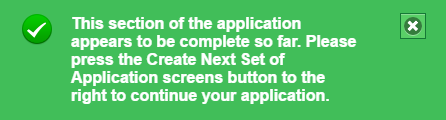
Kung ginawa mo nang tama ang lahat, lalabas ang mensaheng ito:
I-click ang buton sa ibaba upang magpatuloy sa iyong aplikasyon.
3.16 Paggawa ng Pagbabago sa Bahagi 1 at Detalye ng Aplikante (Making a Change on Part 1 and Applicant Details)
Kung kailangan mong gumawa ng pagbabago sa iyong pre-application at/o detalye ng aplikante:
- I-click ang buton na Home
 , kung kinakailangan.
- I-click ang Continue Applicant Details section ng SINP Application.
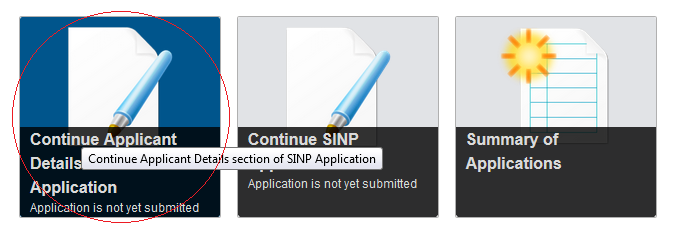
- I-click ang record na Applicant Details-Final Page, pagkatapos ay i-click ang Make Changes to Part 1.

- Gawin ang iyong mga pagbabago o mag-upload ng mga dokumento.

- Kapag tapos ka na, tiyaking i-click ang buton sa ibaba.
I-click ang buton sa ibaba upang magpatuloy.
4.0 Mga Screen ng Aplikasyon ng Manggagawang May Kasanayan (Skilled Worker Application Screens)
Pagkatapos mong i-click ang buton na Create Part 2, lalabas ang Application screen sa kaliwang bahagi ng iyong screen.
4.1 Screen ng Aplikasyon (Application Screen)
Ipapakita ng unang screen ang kategorya ng aplikasyon. Sa ibaba ay isang halimbawang screen para sa International Skilled Worker – Express Entry:
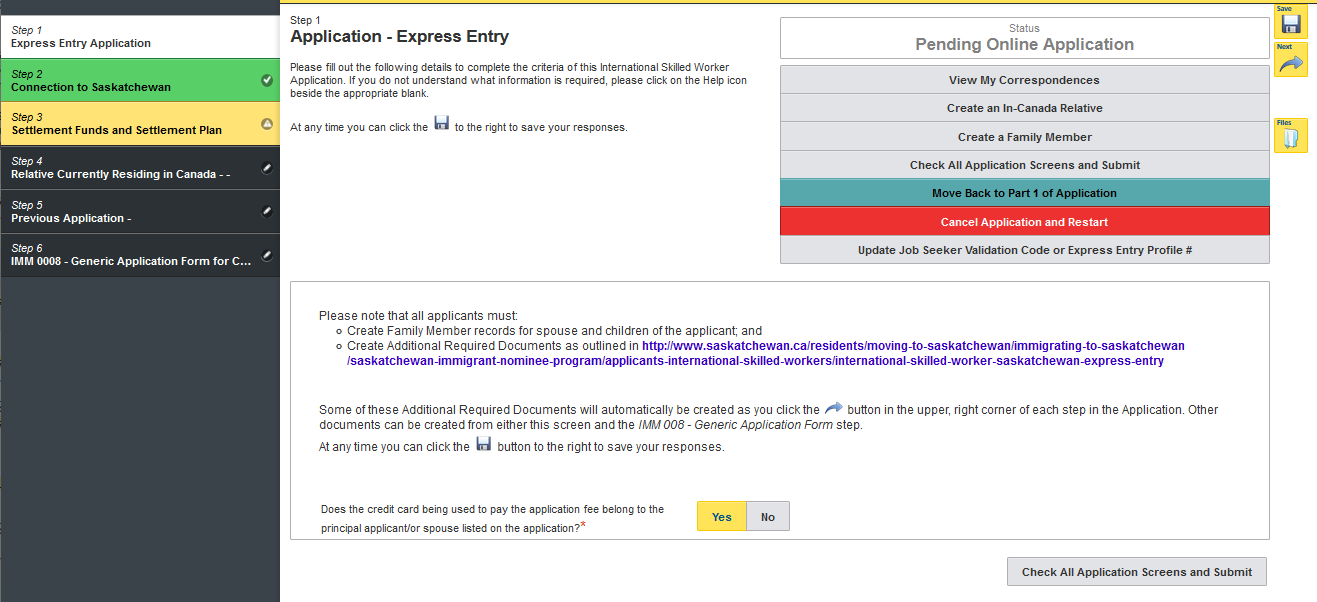
Kinakailangan ang bayad na $500 para sa lahat ng kategorya ng SINP. Dapat mong ipahiwatig kung ang credit card na ginamit upang bayaran ang application fee ay pag-aari ng principal applicant o asawang nakalista sa aplikasyon:

Kung ang credit card na ginamit ay pag-aari ng ibang tao, mangyaring ilagay ang relasyon ng may-ari ng credit card sa aplikante at ang dahilan ng pagbabayad:

4.2 Koneksyon sa Saskatchewan (Connection to Saskatchewan)

Piliin ang "Yes" sa tanong sa itaas kung ang isa sa mga item na ito ay naaangkop sa iyo:
- Nag-aral sa Saskatchewan
- Nagtrabaho sa Saskatchewan
- May Malapit na Kamag-anak sa Saskatchewan
Kung hindi, piliin ang "No" at i-click ang "Next".
4.2.a Nag-aral sa Saskatchewan (Studied in Saskatchewan)
Kung nag-aral ka sa Saskatchewan at humihingi ng puntos, punan ang mga field gaya ng ipinapakita sa ibaba:
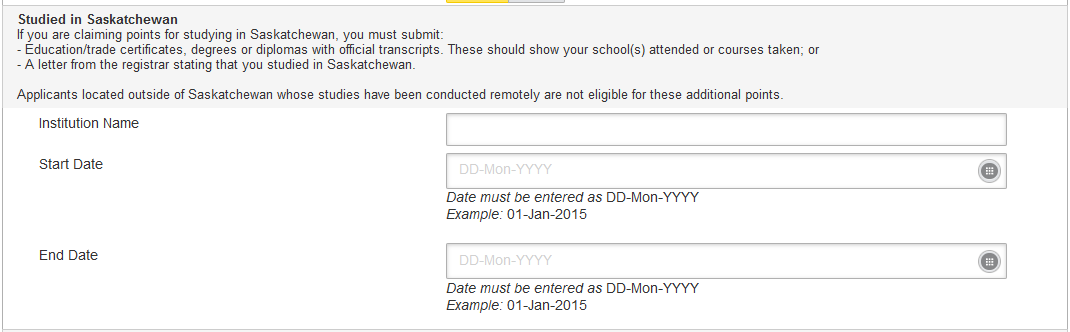
Kung humihingi ka ng puntos para sa pag-aaral sa Saskatchewan, dapat kang magsumite ng sumusunod na mga dokumento:
- education/trade certificate, degree, o diploma na may opisyal na transcript kung naaangkop, na nagpapakita ng paaralan(g) pinasukan o kurso(ng) kinuha; o
- sulat mula sa registrar na nagsasaad na nag-aral ka sa isang Saskatchewan Institute.

4.2.b Nagtrabaho sa Saskatchewan (Worked in Saskatchewan)
Kung mayroon kang karanasan sa trabaho sa Saskatchewan at humihingi ng puntos, punan ang mga field gaya ng ipinapakita sa ibaba:
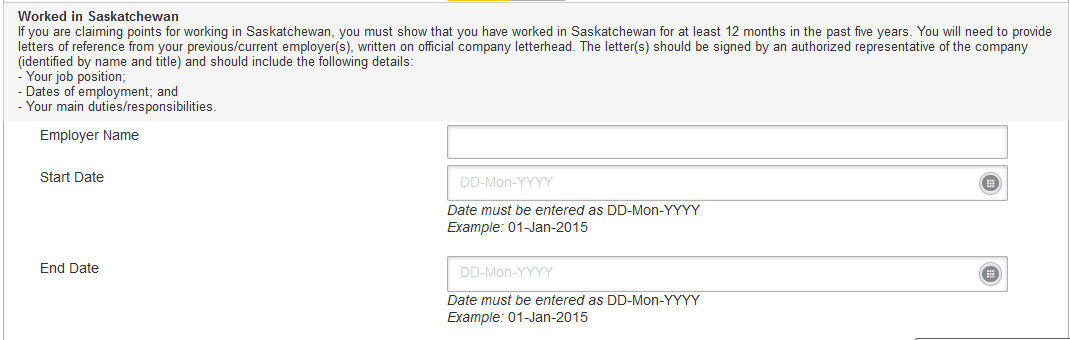
Kung humihingi ka ng puntos para sa pagtatrabaho sa Saskatchewan, dapat kang magsumite ng mga dokumento upang patunayan na nagtrabaho ka noon sa Saskatchewan nang hindi bababa sa 12 buwan sa nakalipas na limang taon. Kakailanganin mong magbigay ng sumusunod:
- Mga sulat ng reference mula sa iyong dating employer(s) na nakasulat sa opisyal na letterhead ng kumpanya at nilagdaan ng isang awtorisadong kinatawan ng kumpanya na kinilala sa pamamagitan ng pangalan at titulo kasama ang impormasyon sa pakikipag-ugnayan. Dapat isaad ng bawat sulat ang sumusunod:
- iyong posisyon sa trabaho;
- mga petsa ng pagtatrabaho; at,
- iyong pangunahing tungkulin/responsibilidad.
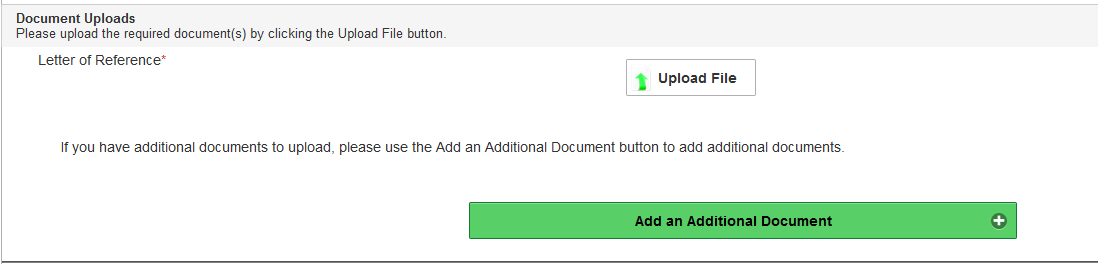
Upang patunayan ang iyong karanasan sa trabaho sa Saskatchewan, dapat kang mag-upload ng sulat ng reference.
4.2.c Malapit na Kamag-anak sa Saskatchewan (Close Relative in Saskatchewan)
Kung mayroon kang malapit na kamag-anak sa Saskatchewan at humihingi ng puntos, punan ang mga kinakailangang field gaya ng ipinapakita:


Kung humihingi ka ng puntos para sa isang malapit na miyembro ng pamilya, dapat kang magbigay ng sumusunod mula sa miyembro ng pamilya:
- birth certificate, marriage certificate, at/o anumang iba pang opisyal na dokumento ng gobyerno, edukasyon, o relihiyon na nagpapatunay ng iyong relasyon sa iyong malapit na kamag-anak. Pakitandaan: hindi tinatanggap ng SINP ang mga affidavit.
- kopya ng Canadian permanent resident o citizenship card ng kamag-anak, o Canadian passport;
- patunay na sila ay nanirahan sa Saskatchewan sa nakalipas na labindalawang buwan at may sapat na kita para sa sarili:
- utility bill mula sa nakalipas na labindalawang buwan mula sa SaskPower; SaskEnergy; o opisina ng lungsod o bayan. (Hindi tatanggapin ang telepono, cellular, o cable bill);
- Saskatchewan Health Card o Saskatchewan Driver's License;
- patunay na ang miyembro ng pamilya ay rehistradong nangungupahan ng isang address sa Saskatchewan (lease agreement at resibo ng upa O patunay ng pagmamay-ari) at mga pangalan ng ibang naninirahan sa address na ito kasama ang kanilang relasyon; at,
- patunay ng natanggap na kita para sa nakalipas na tatlong buwan.
Kung ang iyong malapit na kamag-anak ay sumuporta na sa ibang aplikante, maaari kang makatanggap ng warning message. Ang malapit na miyembro ng pamilya ay maaari lamang sumuporta sa isang aplikasyon sa isang pagkakataon (isang sambahayan ay maaaring sumuporta sa isang aplikasyon sa isang pagkakataon). Kung ang iyong malapit na miyembro ng pamilya ay sumusuporta na sa isang aplikasyon sa SINP, hindi nila masusuportahan ang iyong aplikasyon hanggang ang naunang nominado na kanilang sinusuportahan ay nanirahan at nagtrabaho sa Saskatchewan nang hindi bababa sa anim na buwan.
Kung ang iyong malapit na kamag-anak ay sumuporta na sa ibang aplikante, dapat mong ipahiwatig kung ang naunang aplikante ay dumating na sa Canada at nanirahan sa Saskatchewan nang hindi bababa sa anim na buwan. Kung oo, kakailanganin mong mag-upload ng patunay na matagumpay na nakapanirahan ang naunang aplikante sa Saskatchewan nang hindi bababa sa anim na buwan.
Kung ang iyong malapit na kamag-anak ay kasalukuyang sumusuporta sa ibang aplikasyon at ang aplikanteng iyon ay hindi pa nanirahan sa Saskatchewan nang hindi bababa sa anim na buwan, hindi mo maaaring hingin o matanggap ang 20 puntos para sa kamag-anak na iyon. Kung pipiliin mong "No", makakatanggap ka ng warning message sa ibaba. Pakitandaan, kung magpapatuloy kang magsumite ng aplikasyon nang wala ang malapit na kamag-anak matapos humingi ng puntos para sa kamag-anak sa iyong Expression of Interest, ibabalik ang iyong file at hindi ka bibigyan ng refund.
Kung hindi na-detect ng OASIS na ang iyong kamag-anak ay kasalukuyang sumusuporta sa ibang kamag-anak, hindi ka makakatanggap ng warning message. Pakitandaan na kahit hindi ka makatanggap ng babala, maaaring sumusuporta pa rin ang iyong malapit na kamag-anak sa isang mas lumang aplikasyon. Responsibilidad mo na tiyakin na kwalipikado ang iyong malapit na kamag-anak na suportahan ang iyong aplikasyon.


I-click ang buton sa ibaba upang gumawa ng record para sa iyong kamag-anak na kasalukuyang naninirahan sa Canada.

I-click ang icon, pagkatapos ay piliin ang Browse. Hanapin ang dokumento sa iyong file directory, piliin ang dokumento, at i-click ang Upload File.

Maaari kang mag-upload ng karagdagang file/dokumento sa pamamagitan ng pag-click sa buton sa ibaba.

4.3 Mga Pederal na Porma (Federal Forms)
Ang sumusunod ay ang kinakailangang (mandatory) pederal na porma:
- IMM 0008 – Generic Application Form for Canada
I-click ang icon, pagkatapos ay piliin ang Browse. Hanapin ang dokumento sa iyong file directory, piliin ang dokumento, at i-click ang Upload File.
I-click ang Save, pagkatapos ay Next.
Gawin ang parehong hakbang para sa iba pang porma.
- IMM 5406 – Additional Family Information
- Schedule A – Background/Declaration
Sa itaas na kanang sulok ng iyong screen, gumawa ng sumusunod na porma kung naaangkop sa iyo:
- IMM 5476 – Use of Representative
- IMM 5475 – Authority to Release Personal Information

I-click ang delete icon kung nagkamali kang magdagdag ng porma. Maaari mong i-download ang mga porma sa:
- International Skilled Workers link, pagkatapos ay piliin ang subcategory. O kaya
- Saskatchewan Experience link, pagkatapos ay piliin ang subcategory.
4.4 Hakbang 1: Mga Buton ng Paglikha (Step 1 Create Buttons)
I-click ang mga buton na Create… kung naaangkop sa iyo:

I-click ang Create kung ikaw ay kasalukuyang nagtatrabaho sa Canada.

I-click ang Create kung mayroon kang kamag-anak na kasalukuyang naninirahan sa Canada.

I-click ang Create kung mayroon kang miyembro ng pamilya na sasama sa iyo sa Canada.

4.5 Work Permit (Permiso sa Trabaho)
Awtomatikong gagawin ang record ng Work Permit kung ikaw ay nag-a-apply sa ilalim ng Saskatchewan Experience category. Kung ikaw ay nag-a-apply sa ilalim ng International Skilled Category – With Employment Offer ngunit kasalukuyang nagtatrabaho sa Canada, mangyaring gumawa ng record ng work permit.
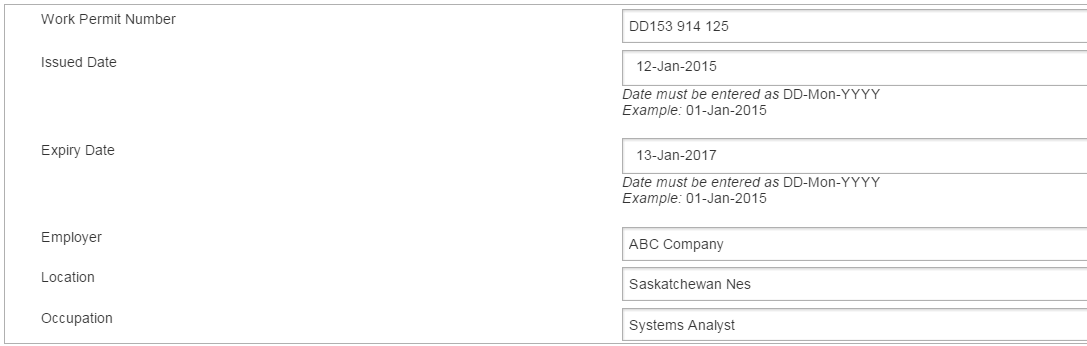
Punan ang mga kinakailangang field gaya ng nakasaad sa iyong dokumento:
I-click ang icon, pagkatapos ay piliin ang Browse. Hanapin ang dokumento sa iyong file directory, piliin ang dokumento, at i-click ang Upload File.

Kung ikaw ay may open spousal work permit, mangyaring i-click ang yes.
I-click ang Save, pagkatapos ay Next upang magpatuloy.
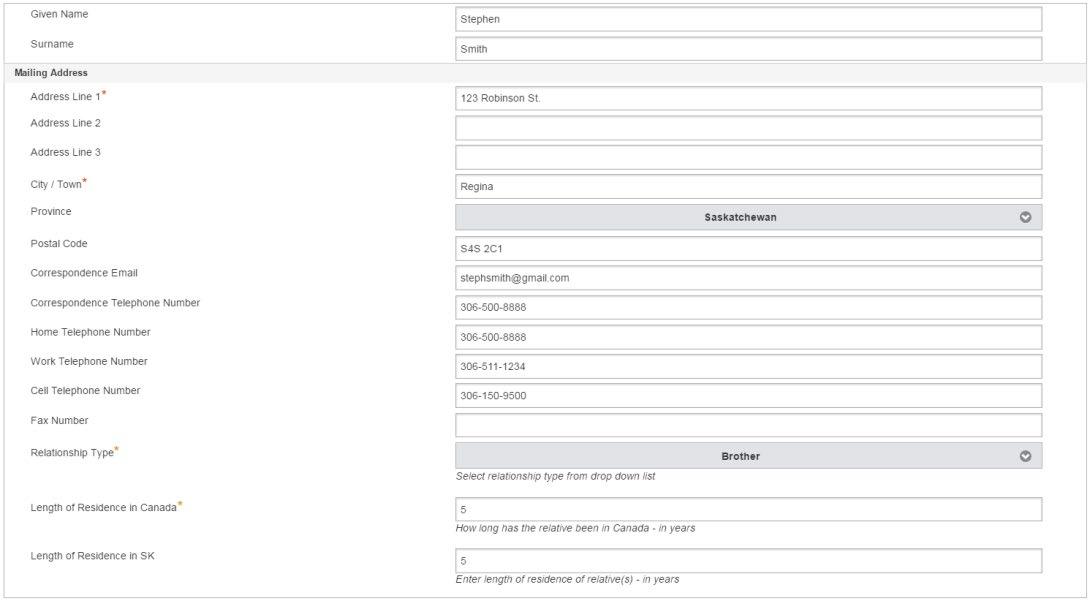
4.6 Kamag-anak na Nasa Canada (In-Canada Relative)
Awtomatikong gagawin ang record na 'Relative currently residing in Canada' kung sinagot mong 'Yes' ang tanong na ito:

Punan ang mga kinakailangang field gaya ng ipinapakita sa ibaba:
I-click ang icon, pagkatapos ay piliin ang Browse. Hanapin ang dokumento sa iyong file directory, piliin ang dokumento, at i-click ang Upload File.
I-click ang Save.

I-click ang buton sa ibaba upang magdagdag ng isa pang In-Canada relative.

I-click ang buton sa ibaba upang burahin ang screen kung ito ay naidagdag nang mali.
4.7 Pondo at Plano sa Pananahanan (Settlement Funds and Settlement Plan)
4.7.a Plano sa Pananahanan (Settlement Plan)
Kailangan mong gumawa at maglakip ng settlement plan.
I-upload ang iyong Settlement Plan sa pamamagitan ng pag-click sa buton sa ibaba, pagkatapos ay piliin ang Browse. Hanapin ang dokumento sa iyong file directory, piliin ang dokumento, at i-click ang Upload File.
4.7.b Pondo sa Pananahanan (Settlement Funds)
Kailangan mong panatilihin ang minimum na pondo na kinakailangan para sa laki ng iyong pamilya nang hindi bababa sa tatlong buwan bago ang iyong aplikasyon.

Punan ang mga kinakailangang field sa bawat sequence gaya ng ipinapakita sa ibaba:

Dapat kang maglakip ng kopya ng iyong account statement(s).

I-click ang icon, pagkatapos ay piliin ang Browse. Hanapin ang dokumento sa iyong file directory, piliin ang dokumento, at i-click ang Upload File.

Ipinapakita sa ibaba ng buton ng upload ang listahan ng mga katanggap-tanggap na dokumento ng proof of funds, kasama ang bilang ng buwan na kinakailangan para sa pondo.
Kung nagbibigay ka ng karagdagang dokumento na may kaugnayan sa account sa isang partikular na sequence, i-click ang Add an Additional Document at i-upload ang dokumento.

Kung nagbibigay ka ng isa pang Settlement Fund account, i-click ang Add another Settlement Funds upang gumawa ng susunod na sequence.

Kapag tapos ka na sa paglalagay ng iyong Settlement Plan at Settlement Funds, i-click ang Save, pagkatapos ay Next, upang magpatuloy.
Kinakailangang dokumentasyon para sa Settlement Funds:
Ang minimum na kinakailangang halaga para sa iyong aplikasyon ay nakapost sa aming website. Mangyaring i-click ang link na ito, piliin ang kategoryang iyong pinag-a-applyan, i-click ang tab na "Required Documents", at hanapin ang "Required Documents, Settlement Funds".
Dapat ang proof of funds:
- ay opisyal na sulat, opisyal na statement, at/o sertipiko mula sa isa o higit pang institusyong pampinansyal.
- napanatili nang hindi bababa sa 3 buwan bago magsumite ng iyong aplikasyon at napanatili sa buong proseso ng imigrasyon (hindi mag-eexpire matapos maisumite ang aplikasyon).
- ay nasa pangalan ng principal applicant o asawa, o hawak nang magkasama.
Dapat ipakita ng fund statement ang detalyadong transaction history nang hindi bababa sa tatlong buwan bago magsumite ng aplikasyon, at isama ang uri ng currency, pangalan ng may-hawak ng pondo, impormasyon sa pakikipag-ugnayan ng institusyong pampinansyal, mga numero ng account, transaksyon, at balanse.
Ang lahat ng dokumentong hindi inisyu sa Ingles o Pranses ay dapat may kasamang certified translation.
Upang matukoy kung sapat ang settlement funds, dapat ipakita ng account na noong ito ay nasa pinakamababang halaga, natugunan pa rin nito ang settlement requirement para sa laki ng sambahayan.
Ang sumusunod na uri ng pondo ay tatanggapin:
- Personal na chequing o savings account
- Bonds
- Cash value life insurance
- Guaranteed Investment Certificate (GICs) o Certificates of Deposit
- Mutual Funds
- Provident Funds (kinakailangan ang opisyal na sulat mula sa provident fund organization na nagsasaad ng halagang ma-access)
- Registered Retirement Savings Plans (RRSPs)
- Stocks
- Tax Free Savings Accounts (TFSAs)
- Term deposit at time deposit (dapat wasto sa oras ng aplikasyon at mananatiling wasto sa buong proseso ng aplikasyon)
- Treasury Bills
Ang mga Debenture, credit card, lines of credit, ginto, cash, ari-arian, o negosyo ay HINDI tinatanggap bilang settlement funds.
4.8 Kasamang at Hindi Kasamang Miyembro ng Pamilya (Accompanying and Non-Accompanying Family Member)
- wala pang 22 taong gulang at walang asawa o common-law partner; at/o
- umaasa sa iyong suportang pinansyal dahil sa isang kondisyong pangkaisipan o pisikal.
Hindi maaaring isama sa aplikasyon ng SINP ang mga magulang at kapatid ng principal applicant.
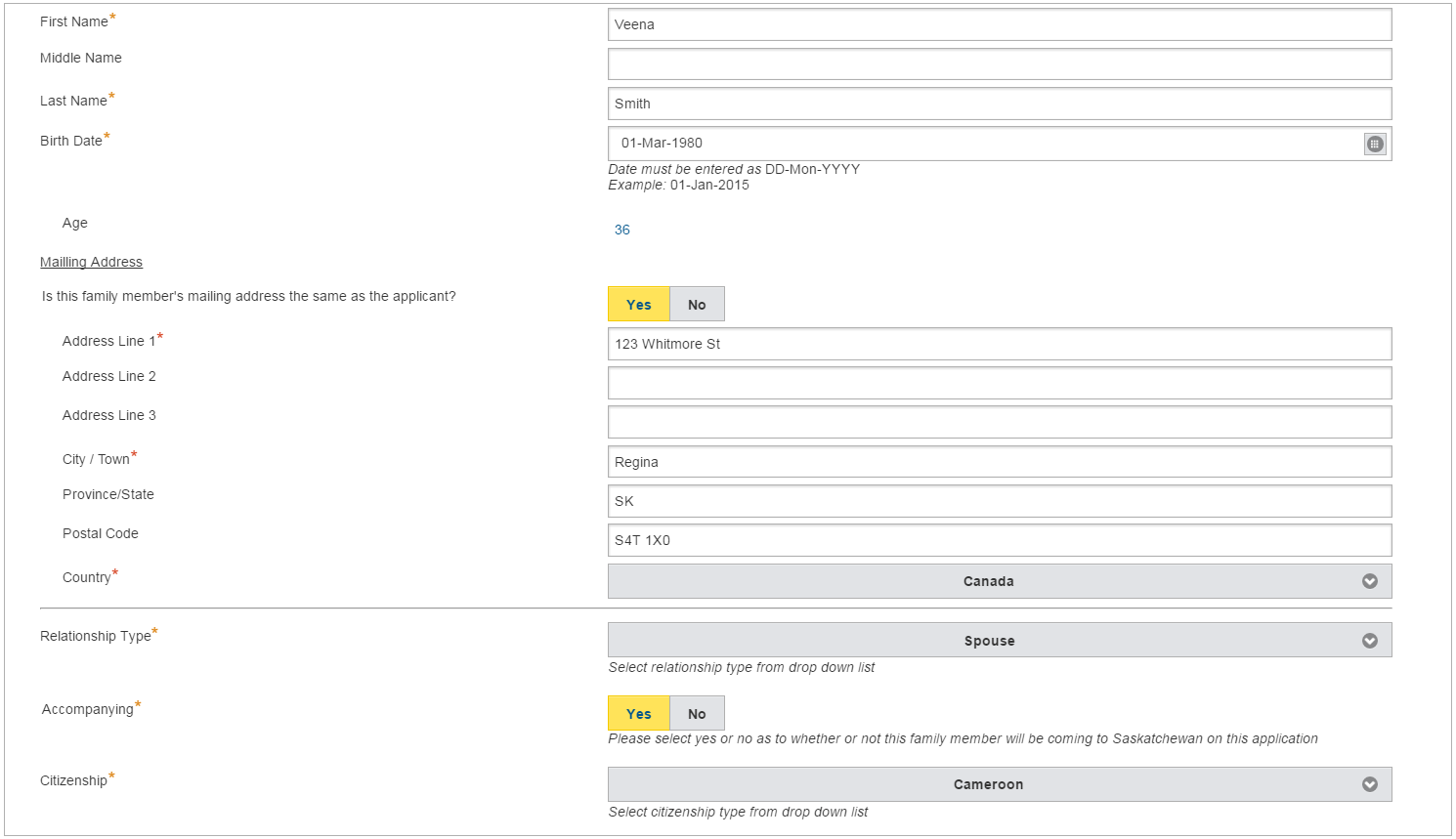
Sa ilalim ng Hakbang 1, i-click ang Create a Family Member kung mayroon kang miyembro ng pamilya na sasama sa iyo sa Canada.

Punan ang mga kinakailangang field gaya ng ipinapakita sa ibaba:
I-click ang Save.

I-click ang icon kung ang screen na ito ay ginawa nang mali.

I-click ang Create/Change Application Screens for Family Member upang magdagdag ng mga screen para sa:
4.8.a Kasamang Dependent na Wala pang 18 Taong Gulang (Accompanying Dependant under 18)
- Birth Document
- Passport
4.8.b Kasamang Dependent na 18-21 Taong Gulang (Accompanying Dependant 18-21)
- Birth Document
- Passport
- IMM 5406 - Additional Family Information
- Schedule A – Background/Declaration
4.8.c Kasamang Asawa (Accompanying Spouse)
- Birth Document
- Passport
- IMM 5406 - Additional Family Information
- Schedule A – Background/Declaration
4.8.d Hindi Kasamang Asawa (Non-Accompanying Spouse)
- Walang kinakailangang screen
4.8.e Hindi Kasamang Dependent na 18 Taong Gulang Pataas
- Walang kinakailangang screen
4.8.f Hindi Kasamang Dependent na Wala pang 18 Taong Gulang
- Custody/Child Support
Dapat mong punan ang sumusunod na screen at ilakip ang mga kinakailangang dokumento.

Birth Document – Punan ang First Name, Middle Name (kung naaangkop), at Family Name at Birth – gaya ng nakasaad sa dokumento ng kapanganakan.
Kung mayroon kang miyembro ng pamilya na ipinanganak sa Canada, dapat kang gumawa ng record at ilakip ang Birth Certificate upang patunayan ang Canadian citizenship. Hindi na kailangan ang pasaporte.
Passport – Punan ang Country, Passport Number (walang espasyo), at Passport Expiry Date (sa format na DD-Mon-YYYY) gaya ng nakasaad sa iyong dokumento.

Para sa Asawa, punan ang Previous First Name, Previous Last Name, at Petsa kung kailan pumasok ang Asawa sa napiling marital status, at ilakip ang mga kinakailangang dokumento. I-click ang Create another Marital Status upang magdagdag ng isa pang marital status record.
4.8.g IMM 5406 – Karagdagang Impormasyon ng Miyembro ng Pamilya (Additional Family Member Information)
Dapat mong i-download, punan, at ilakip ang pederal na porma na ito.
4.8.h Schedule A – Deklarasyon ng Background (Background Declaration)
Dapat mong i-download, punan, at ilakip ang pederal na porma na ito.
Sa bawat screen, i-click ang icon na Save  upang i-save ang iyong mga entry, at ang icon na Attach
  upang ilakip ang mga kinakailangang dokumento.

I-click ang icon, pagkatapos ay i-click ang icon upang magpatuloy sa iyong aplikasyon.

4.9 Alok ng Trabaho (Job Offer)
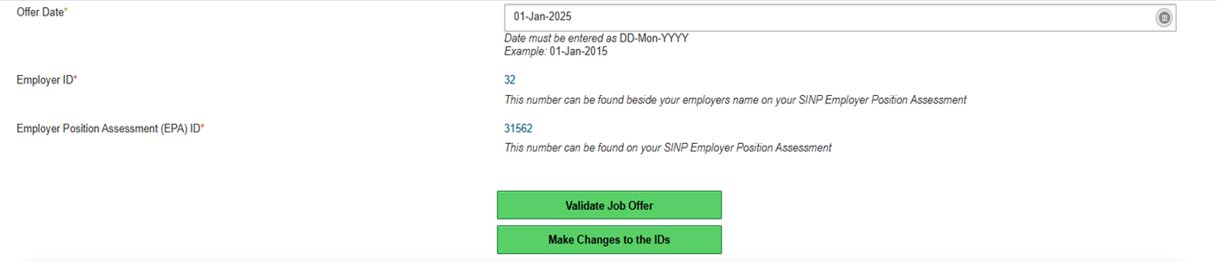
Sa record ng Job Offer, awtomatikong mapupunan ang mga field batay sa mga halagang EPA na ilalagay mo sa seksyong Eligibility. Dapat mong ilagay ang petsa ng Job Offer, i-upload ang Job Offer Letter, at piliin ang validate.
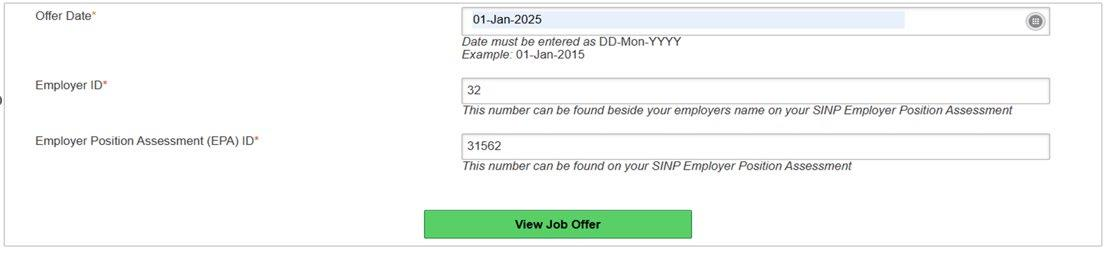
Pakitandaan na hindi mo maisusumite ang iyong aplikasyon sa SINP kung mabigo ang pag-validate ng job offer o kung hindi mo naabot ang deadline ng pagsusumite gaya ng nakasaad sa iyong EPA Approval.
Dapat ang Letter of Offer:
- ay nakaalam sa principal applicant;
- magsaad ng job title, mga tungkulin at responsibilidad, sahod, benepisyo, at impormasyon sa pakikipag-ugnayan ng kumpanya;
- ilista ang lokasyon (hal., bayan/lungsod) ng iyong posisyon sa Saskatchewan;
- ay inisyu sa letterhead ng kumpanya; at,
- lagdaan ng employer.

Dapat mo ring i-click ang buton na Validate bago ka magpatuloy sa susunod na hakbang, kung hindi ay hindi mo maisusumite ang iyong aplikasyon dahil ito ay mamamarkahan bilang hindi kumpleto.

I-click ang Next upang magpatuloy.
I-upload ang kopya ng iyong Job Offer Letter at i-click ang icon na Save  upang i-save ang iyong mga entry.
4.10 Patunay ng Lisensya (Proof of Licensure)
Kung ikaw ay nag-a-apply sa ilalim ng Health Talent Pathways, dapat kang magbigay ng kopya ng iyong medical license, at punan ang mga field na ito:

Pakitandaan na ang SRNA ay kilala na ngayon bilang College of Registered Nurses of Saskatchewan (CRNS).
I-click ang icon na Save  upang i-save ang iyong mga entry, at ang icon na Attach
  upang ilakip ang mga kinakailangang dokumento.
I-click ang Next upang magpatuloy.
4.11 Lisensya sa Pagmamaneho (Driver's License)
Kung ikaw ay nag-a-apply bilang Truck Driver sa ilalim ng Existing Work Permit Sub-Category, dapat kang magkaroon ng wastong Class 1A Saskatchewan Driver's License.
Punan ang mga kinakailangang field na ito:

4.11.1 Endorsement (Pagpapatibay)
Magdagdag ng endorsement record. Makikita ito sa iyong driver's license:

I-click ang Create a Licence Endorsement upang magdagdag ng isa pang endorsement record.

4.11.2 Restriction (Paghihigpit, kung naaangkop)
Magdagdag ng restriction record kung naaangkop ito sa iyo. Makikita ito sa iyong driver's license.

I-click ang Create a Licence Restriction upang magdagdag ng isa pang restriction record.

Ilakip ang kopya ng iyong Class 1A Saskatchewan Driver's License.
I-click ang icon na Save  upang i-save ang iyong mga entry, at ang icon na Attach
  upang ilakip ang mga kinakailangang dokumento.
4.12 Nakaraang Aplikasyon (Previous Application)
Kung mayroon kang nakaraang provincial o federal na aplikasyon sa Canada, dapat mong punan ang mga kinakailangang field na ito:
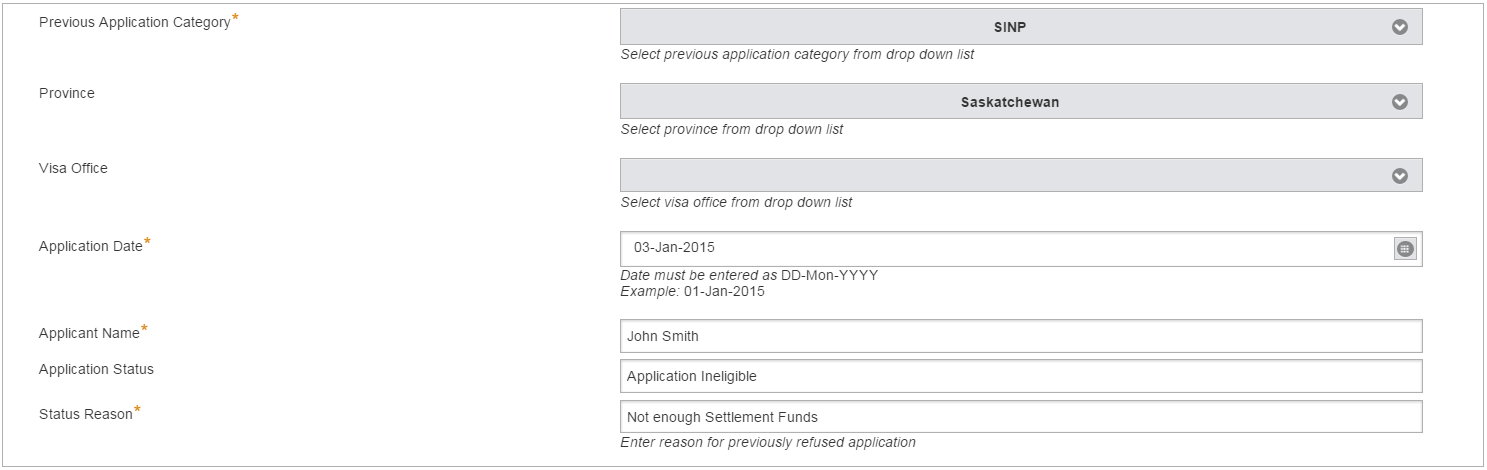
Ilakip ang huling dokumento(ng) natanggap kaugnay sa iyong nakaraang aplikasyon, hal. IRCC Refusal Letter, SINP Ineligible Letter, atbp.
I-click ang icon na Save  upang i-save ang iyong mga entry, at ang icon na Attach
  upang ilakip ang mga kinakailangang dokumento.

I-click ang icon upang gumawa ng isa pang record.
I-click ang Next upang magpatuloy.
4.13 Mga Kinakailangang Screen ng Aplikasyon para sa Bawat Kategorya (Required Application Screens for Each Category)
4.13.1 Internasyonal na Manggagawang May Kasanayan (International Skilled Worker)
a. Occupations In-Demand:
- Settlement Funds and Settlement Plan
- Relative Currently Residing in Canada (kung naaangkop)
- Connection to Saskatchewan
- Family Members (kung naaangkop)
- Federal Forms
b. Express Entry:
- Settlement Funds and Settlement Plan
- Relative Currently Residing in Canada (kung naaangkop)
- Connection to Saskatchewan
- Family Members (kung naaangkop)
- Federal Forms
c. With Employment Offer:
- Job Offer
- Work Permit (kung naaangkop)
- Family Members (kung naaangkop)
- Federal Forms
d. Agriculture Talent Pathway:
- Job Offer
- Work Permit
- Family Members (kung naaangkop)
- Federal Forms
e. Innovation and Tech Talent Pathway:
- Job Offer
- Work Permit (kung naaangkop)
- Family Members (kung naaangkop)
- Federal Forms
f. Innovation and Tech Talent Pathway – Express Entry:
- Job Offer
- Work Permit (kung naaangkop)
- Family Members (kung naaangkop)
- Federal Forms
g. Health Talent Pathway:
- Job Offer
- Medical License
- Work Permit (kung naaangkop)
- Family Members (kung naaangkop)
- Federal Forms
h. Health Talent Pathway – Express Entry:
- Job Offer
- Medical License
- Work Permit (kung naaangkop)
- Family Members (kung naaangkop)
- Federal Forms
4.13.2 Karanasan sa Saskatchewan (Saskatchewan Experience)
a. Existing Work Permit:
- Job Offer
- Work Permit
- Driver's License (kung naaangkop)
- Driver's License Endorsement (kung naaangkop)
- Driver's License Restriction (kung naaangkop)
- Family Members (kung naaangkop)
- Federal Forms
b. Students:
- Job Offer
- Work Permit
- Family Members (kung naaangkop)
- Federal Forms
5.0 Suriin ang mga Screen ng Aplikasyon at Isumite (Check Application Screens and Submit)
I-click ang Check All Application Screens and Submit upang isumite ang iyong aplikasyon. Tiyaking suriin ang lahat ng babala at error bago isumite.

Mahalagang nakalakip ang lahat ng kinakailangang dokumento sa iyong aplikasyon. Kung magsusumite ka ng hindi kumpletong aplikasyon na may nawawalang dokumento, tatanggihan ang iyong aplikasyon at hindi na maisasauli ang iyong bayad. Hindi na tatanggapin ang mga karagdagang dokumentong ipapadala matapos mong isumite ang iyong aplikasyon, maliban kung hiningi ito.
6.0 Pagbabayad ng Bayad – Lahat ng Kategorya ng SINP (Fee Payment – All SINP Categories)
Pakitandaan na hindi ka na makakagawa ng pagbabago sa iyong aplikasyon matapos gawin ang pagbabayad. Sa sandaling mabayaran ang bayad, awtomatikong maisusumite ang iyong aplikasyon. Hindi na tatanggapin ang mga karagdagang dokumentong ipapadala matapos ang pagsusumite.
Matapos i-click ang buton na "Check All Application Screens and Submit", lalabas ang Invoice Page na nagsasaad ng bayad na dapat bayaran. Nasa katayuang "Pending" ang invoice hanggang matagumpay ang pagbabayad.

Matapos ilagay ang impormasyon ng iyong credit card at suriin ang halagang babayaran, i-click ang "Pay".
Matapos ang matagumpay na pagbabayad, ipapakita ng katayuan ang "Payment Received" at naisumite na ang iyong aplikasyon.
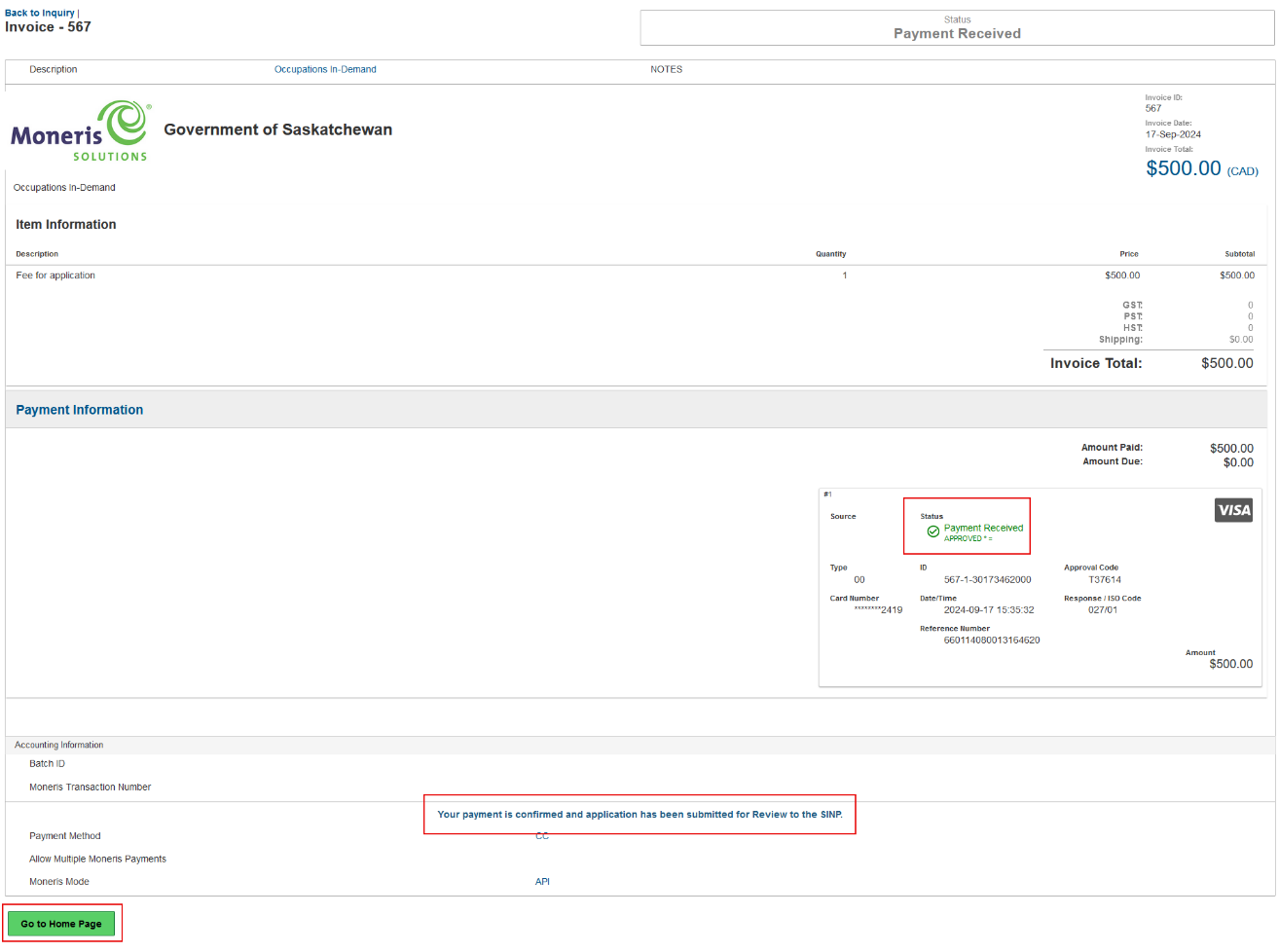
I-click ang buton na "Go to Home Page" upang bumalik sa iyong aplikasyon. Maaari mong tingnan ang invoice sa pamamagitan ng pag-click sa buton sa ibaba.

7.0 Natanggap ang Aplikasyon (Application Received)
Makakatanggap ka ng file number matapos mong isumite ang iyong aplikasyon:

Makakatanggap ka ng resibong sulat (receipt letter) sa loob ng 24–48 oras matapos ang pagsusumite (halimbawa: 9999999).
8.0 Kahilingan para sa Karagdagang Impormasyon (Request for Additional Information)
Kung ang iyong aplikasyon ay nangangailangan ng karagdagang dokumento upang maproseso, makakatanggap ka ng komunikasyon mula sa SINP sa pamamagitan ng OASIS. Upang tingnan ang iyong komunikasyon, maaari kang mag-click sa link na ibinigay sa email, o mag-login sa OASIS.
Upang isumite ang iyong mga dokumento, mangyaring mag-login sa iyong OASIS account at i-click ang 'Submit Requested Documents'. I-upload ang hiniling na dokumento(ng) sa record na 'Request Additional Information' at i-click ang buton na 'Submit'.
Maaari mo ring ma-access ang record na 'Request Additional Information' sa pamamagitan ng pag-click sa View Submitted Part 2.
Pakitandaan na hindi tatanggapin ang mga dokumentong natanggap sa pamamagitan ng email. Dapat mong ilakip ang lahat ng dokumento sa pamamagitan ng iyong OASIS account.
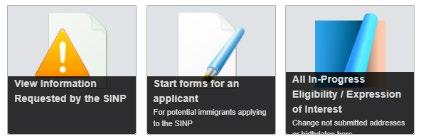
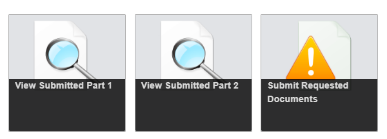

Kung kailangan mo ng karagdagang oras upang isumite ang iyong mga dokumento, maaari mong ipadala ang iyong kahilingan sa pamamagitan ng pagpuno sa porma sa ibaba at pag-click sa 'Request Extension to Submit Documents'.

Ang iyong kahilingan para sa extension ay maaaring o hindi maaprubahan. Makakatanggap ka ng komunikasyon kung ang iyong kahilingan para sa extension ay naaprubahan o tinanggihan. Mangyaring i-upload ang lahat ng dokumentasyong kasalukuyang mayroon ka upang masagot ang kahilingan para sa impormasyon bago magsumite ng kahilingan para sa extension.
9.0 Pag-update ng Numero ng Profile sa Express Entry at Job Seeker Validation Code (Update Express Entry Profile Number and Job Seeker Validation Code)
Kung sa panahon ng pagproseso, nagbago ang iyong Express Entry Profile Number at Job Seeker Validation Code, maaari mo itong i-update sa pamamagitan ng pagbukas sa iyong aplikasyon. Sa ilalim ng Bahagi 2 ng iyong aplikasyon sa SINP (o Main Application Page), i-click ang buton sa ibaba.

Lalabas ang pahinang pinamagatang "Information Changes", at maaari mong baguhin ang impormasyon ng iyong Express Entry Profile sa pamamagitan ng pagpuno sa mga field na ibinigay. Matapos ilagay ang impormasyon, i-click ang 'Save' pagkatapos ay ang buton na 'Submit Changes'.
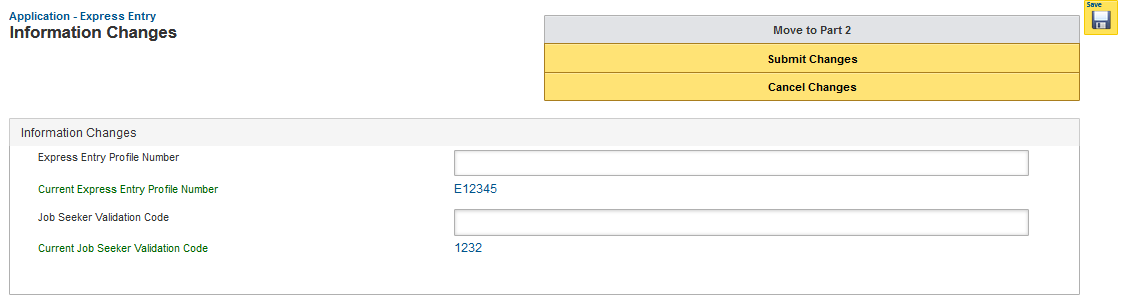
Kung magpasya kang kanselahin ang hakbang na ito, i-click ang 'Move to Part 2' nang hindi nagse-save, o i-click ang 'Cancel Changes'.
Maaari kang bumalik sa mga pangunahing seksyon ng aplikasyon sa pamamagitan ng pag-click sa 'Move to Part 2'. Maaari mong baguhin ang impormasyong ito anumang oras habang aktibo ang iyong file.
10.0 Proseso ng Ikalawang Pagsusuri (Second Review Process)
Kung itinuring na hindi kwalipikado (ineligible) ang iyong aplikasyon ng SINP at naniniwala kang may nagkamali sa pagproseso ng aplikasyon o sa pagtatasa ng aplikasyon batay sa pamantayang umiiral noong panahon ng aplikasyon, maaari kang humiling ng ikalawang pagsusuri (second review). Mayroon kang 30 araw mula sa petsa ng pag-isyu ng SINP ng ineligible letter upang gawin ang kahilingan. Hindi na tatanggapin ng sistema ang anumang kahilingan matapos mag-expire ang 30 araw.
Upang humiling ng ikalawang pagsusuri, sa ilalim ng Bahagi 2 ng iyong aplikasyon, mangyaring i-click ang buton na 'Request for Second Review'.

Lalabas ang isang confirmation window at kung sumasang-ayon ka sa mga tuntunin at kundisyong nakasaad, mangyaring i-click ang buton na 'Create Appeal Request'.
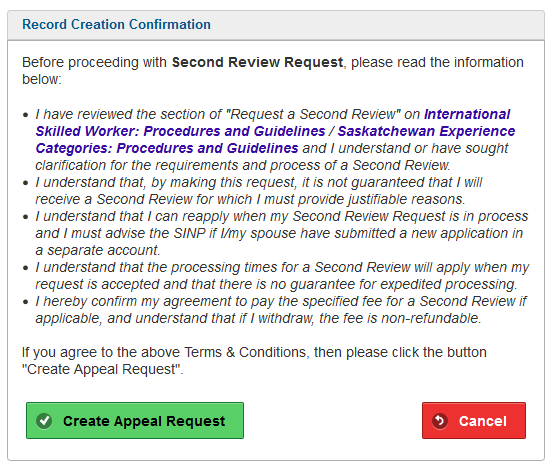
Gagawa ng record ng Appeal Request na iyong pupunan, at maaari kang maglakip ng dokumentasyon upang suportahan ang iyong kahilingan.

Kung hindi mo pa naisusumite ang apela, mula sa pangunahing application screen, maaari mong tingnan ang iyong nakabinbing kahilingan para sa ikalawang pagsusuri sa pamamagitan ng pag-click sa buton na 'View Second Review Request'.
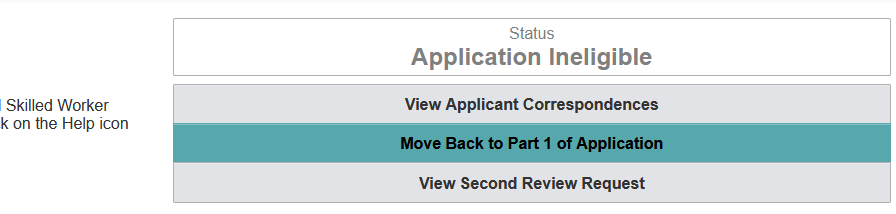
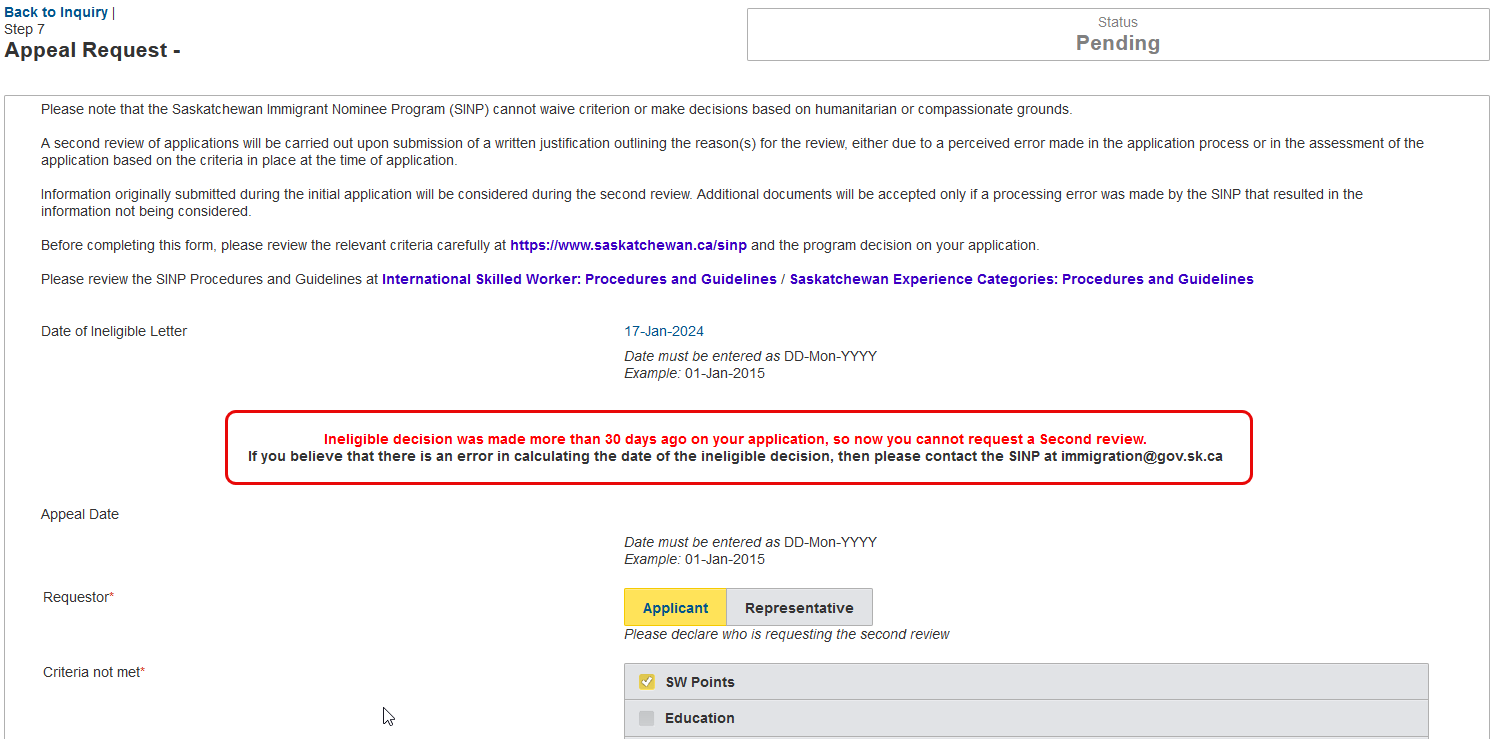
Mayroon kang 30 araw mula sa petsa ng pag-isyu ng SINP ng ineligible letter upang gawin ang kahilingan. Hindi na tatanggapin ng sistema ang anumang kahilingan matapos mag-expire ang 30 araw.
Matapos ang 30-araw na palugit, hindi ka na makakahiling ng ikalawang pagsusuri.

Kung hindi mo naisumite ang apela at lumipas na ang 30-araw na palugit, hindi mo na maisusumite ang nakabinbing kahilingan.
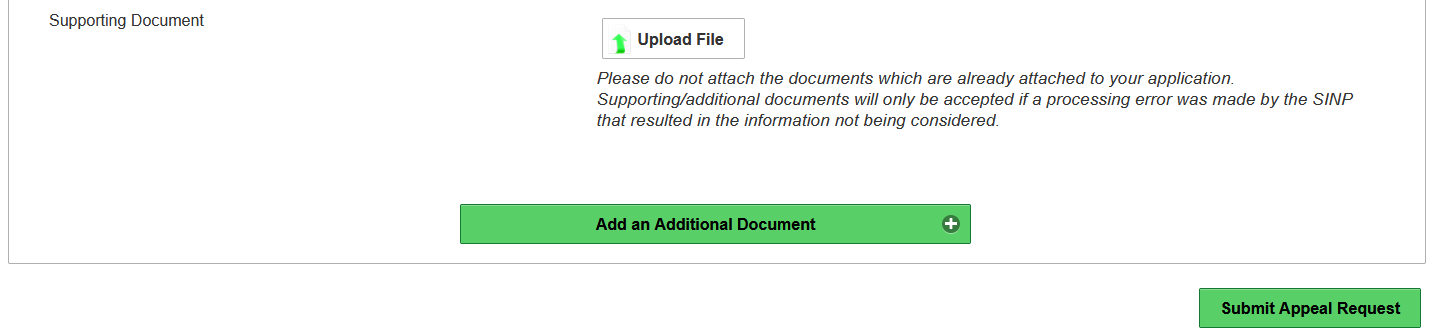
Upang isumite ang iyong apela sa loob ng 30-araw na palugit, mangyaring i-click ang 'Submit Appeal Request'.
Lalabas ang isang warning message na nagpapaalam na iri-redirect ka upang bayaran ang bayad sa ikalawang pagsusuri.
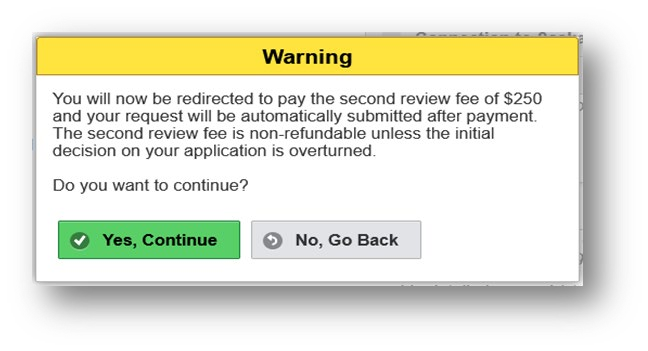
Kung i-click mo ang "Yes, Continue" ire-redirect ka sa payment page. Paalala: Kung i-click mo ang "No, Go Back" ire-redirect ka pabalik sa appeal request page.
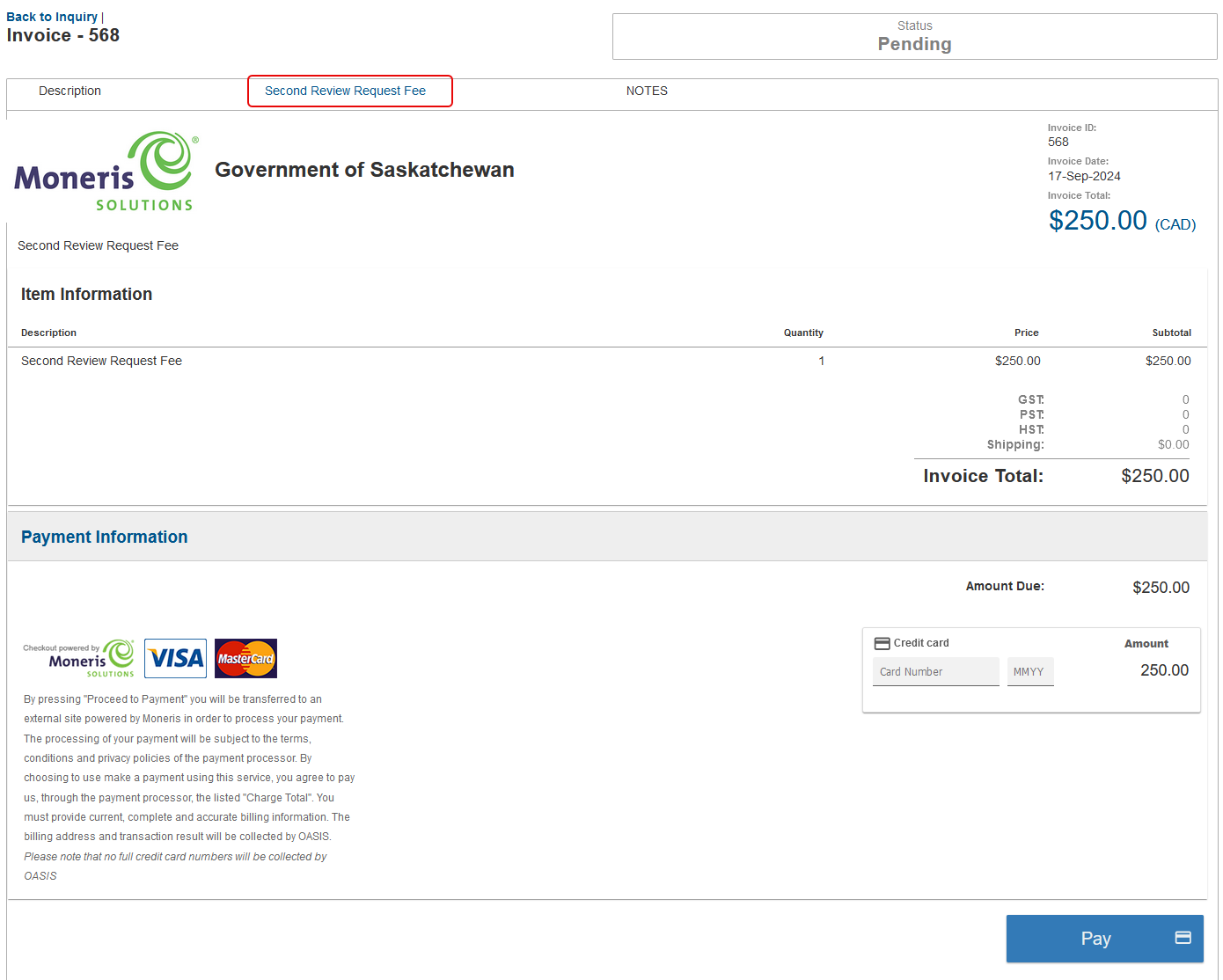
Kapag nailagay mo na ang impormasyon ng iyong credit card, i-click ang "Pay".
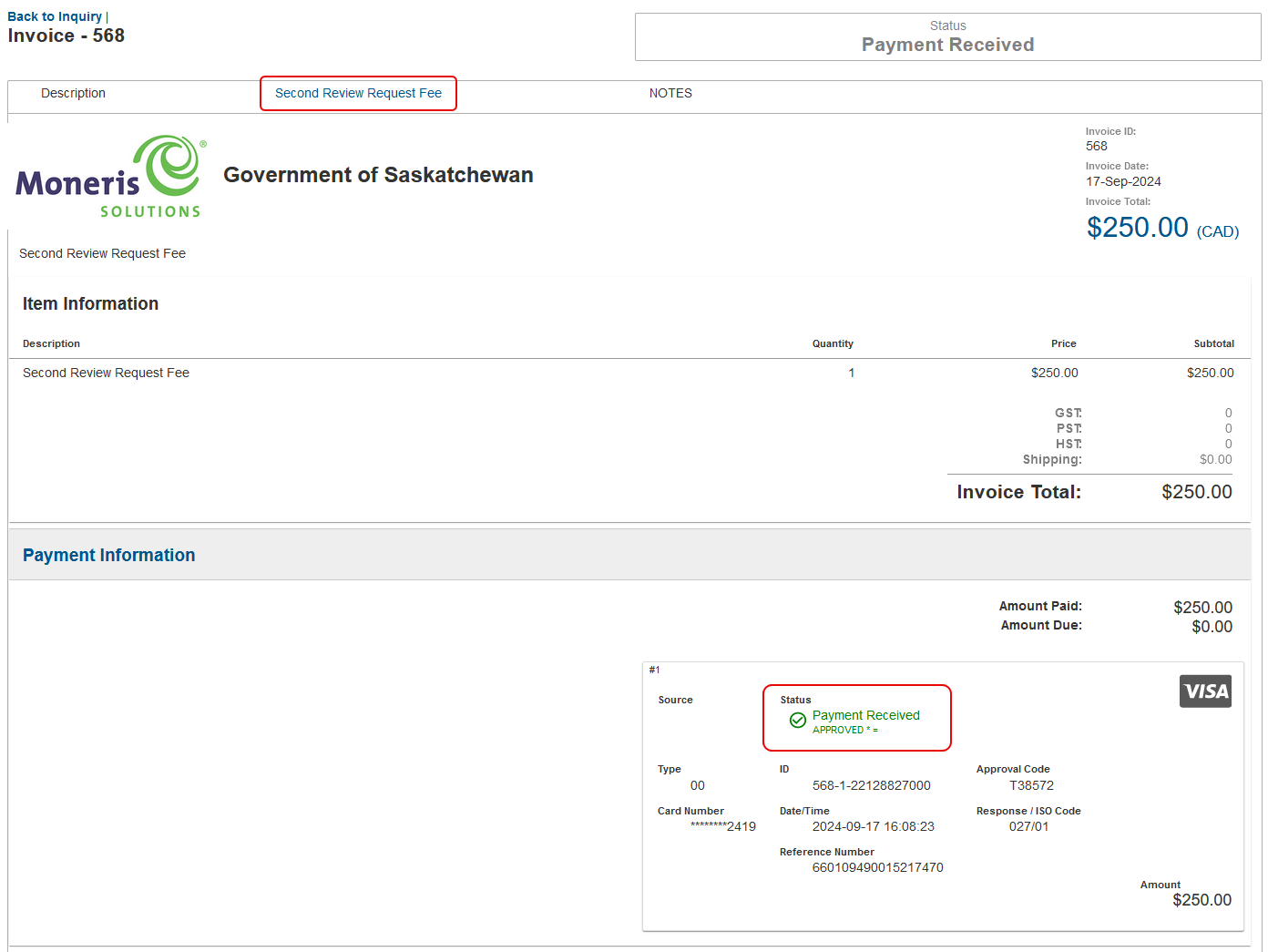
Matapos ang matagumpay na pagbabayad, awtomatikong maisusumite ang iyong kahilingan para sa ikalawang pagsusuri. Makakatanggap ka ng komunikasyon na nagpapaalam na natanggap ang iyong kahilingan para sa ikalawang pagsusuri.
Maaaring tanggihan ang kahilingan para sa ikalawang pagsusuri kung hindi mo maipaliwanag ang dahilan ng pagsusuri. Kapag tinanggihan ang kahilingan, isasara ang iyong kaso. Kung tinanggap ang iyong kahilingan, gagawa ng kaso para sa ikalawang pagsusuri, at aabisuhan ka sa pamamagitan ng email na ang iyong aplikasyon ay inilagay sa ilalim ng ikalawang pagsusuri.
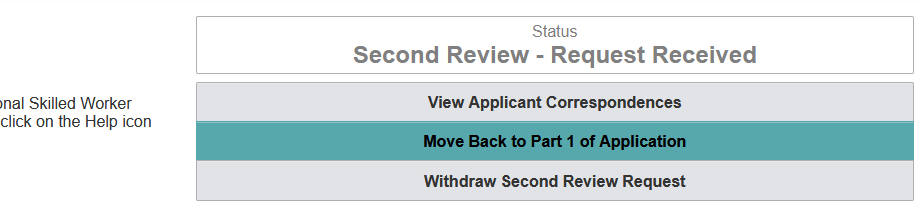
Kung magpasya kang bawiin ang iyong kahilingan para sa ikalawang pagsusuri, mangyaring i-click ang buton na 'Withdraw Second Review Request'.
Lalabas ang isang warning message upang kumpirmahin na binabawi mo ang iyong kahilingan para sa ikalawang pagsusuri.

- Katapusan ng Gabay -
Salamat sa iyong interes sa Saskatchewan Immigrant Nominee Program.